Что показывает РНП (аналитика по дням)
РНП (раньше — «Аналитика по дням») — главный ежедневный экран: все продажи по всем магазинам в одной таблице — заказы, выкупы, выручка, реклама, расходы площадки и маржа по каждому товару.
Новый вид таблицы
Если в кабинете включён «Новый вид» (значок внизу справа), РНП выглядит так: слева товар, затем его показатели строками, итоговые столбцы и дни.
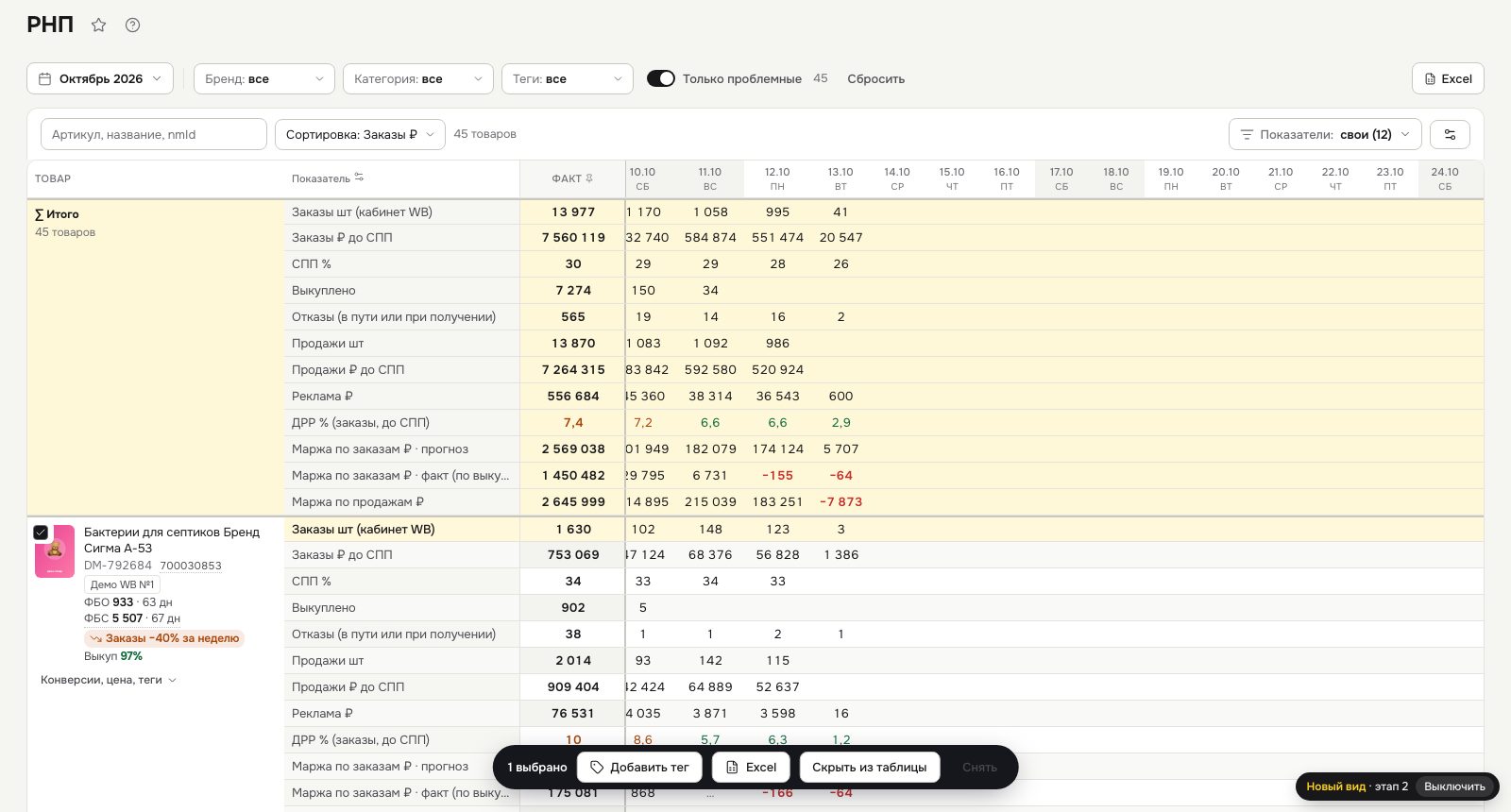
Итоговые столбцы. Справа от названия строки стоят итоги:
| Столбец | Что показывает |
|---|---|
| Прогноз | чем закончится текущий месяц при нынешнем темпе — считается всегда, какой бы период ты ни выбрал |
| Факт | итог за выбранный период |
| В день | факт, делённый на число полных дней — удобно сравнивать периоды разной длины |
| Пред. | столько же дней прямо перед выбранным периодом |
| Δ пред. | на сколько процентов стало больше или меньше, чем в прошлом периоде. Сегодняшний неполный день в сравнении не участвует |
| 4н, 3н, 2н, 1н | суммы за последние недели (1н — последние 7 полных дней) |
| Дин. нед. | последняя неделя к позапрошлой |
Зелёный значит «стало лучше», красный — «стало хуже». Для расходов наоборот: рост рекламы, логистики, ДРР или отказов — красный. Выкуп и факт по заказам за последние две недели ещё «доезжают», поэтому их динамика серая.
Свои столбцы и порядок. Нажми кнопку с ползунками справа над таблицей → вкладка «Итоговые столбцы». Галочкой включаешь столбец, булавкой закрепляешь его рядом с товаром (закреплённые не уезжают при прокрутке дней), перетаскиванием меняешь порядок. По умолчанию закреплён только «Факт».
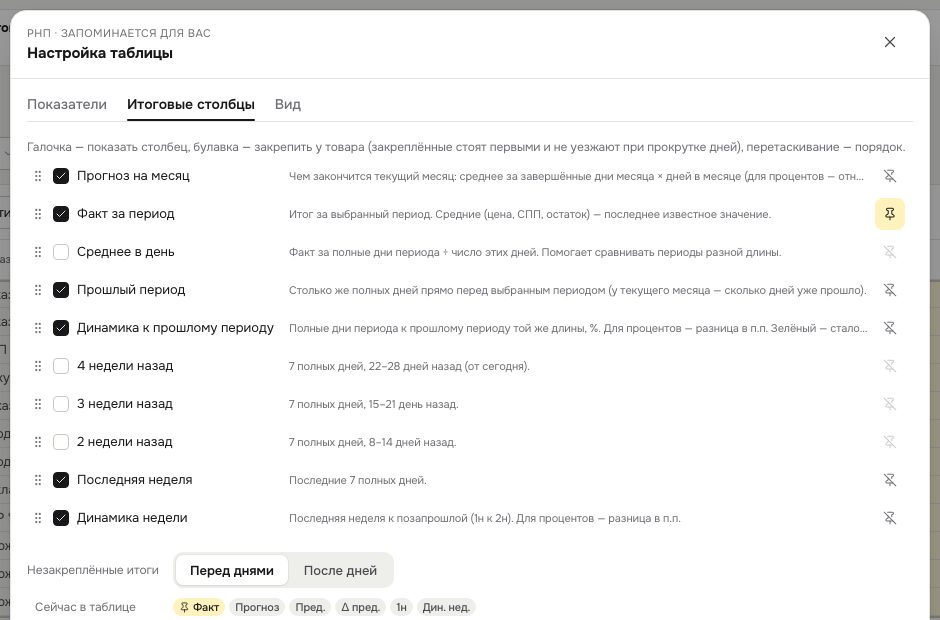
В том же окне на вкладке «Показатели» все строки разложены по блокам: отметь блок целиком или отдельные строки, а справа перетащи строку или целый блок на нужное место. На вкладке «Вид» — высота строк, полосы через строку, подсветка дня под мышью и другие настройки.
Наборы, разделитель, графики. Справа в окне — наборы строк. Они отдельные для WB и Ozon: правка набора на WB не меняет наборы Ozon. Старый набор с пометкой «WB+Ozon» при первом сохранении разделится на два: для текущей площадки станет как на экране, для другой останется как был. Вместе с набором запоминаются итоговые столбцы, вид и графики у товара. Кнопка «— Разделитель» (или «—» у строки) ставит в таблицу заметную полосу, например между рекламой и маржой. Графики рядом с товаром можно переставлять — потяни график за название.
Воронка. Строки идут по пути покупателя: показы → CTR (какая доля увидевших открыла карточку) → переходы → конверсия в корзину → корзины → из корзины в заказ → CR переход → заказ. У каждой строки есть «?» с объяснением и формулой. В блоке «Реклама» есть конверсии рекламы: корзины и заказы из кликов, доля заказов с рекламы. Остальное — заказы без рекламы.
⚠️ Показы и CTR у WB есть только у кабинета с подпиской «Джем» — у таких строк стоит метка «Джем», а без подписки в «Факте» написано «нет без Джема». У Ozon «Переходы» — это просмотры карточки товара (с 16.10.2026; раньше считались все, кто просто увидел товар в выдаче, и CTR выходил завышенным, около 70 %).
Трафик и конверсии: реклама и органика. Готовый набор «Воронка+» показывает, откуда приходят покупатели и где теряются:
| Блок | Строки | Что видно |
|---|---|---|
| Трафик | Показы — всего, — от рекламы, — без рекламы, Доля органики | сколько трафика вы покупаете и сколько получаете бесплатно. Доля органики падает — бесплатные показы уходят, товар держится на рекламе |
| Конверсии: реклама и органика | CTR, В корзину, Переход → заказ — каждая всего / рекламы / органики; Заказы без рекламы | кто тянет конверсию вниз: реклама или карточка. Низкий CTR органики — фото, цена или рейтинг в выдаче; низкий «переход → заказ» — отзывы, цена, доставка |
Органика = всего минус реклама за день. Это оценка: WB засчитывает в рекламу и заказы похожих товаров, поэтому конверсия рекламы бывает выше 100 %, а у Ozon клики есть только у кампаний с оплатой за клик.
Подсветка. Наведи мышь на любую цифру: строка станет жёлтой, а столбец дня обведётся — не потеряешь, какой это день и какой показатель.
«Только проблемные». Переключатель в строке фильтров оставляет товары, которые требуют внимания: запаса хватит не больше чем на 15 дней, или заказы за последнюю неделю упали на 20 % и больше к позапрошлой. Число рядом — сколько таких товаров. У просевших в карточке появляется пометка «Заказы −N% за неделю». Строка «∑ Итого» считается по показанным товарам.
Действия с несколькими товарами. Поставь галочку у фото товара (она появляется при наведении). Внизу выедет полоса: «Добавить тег», «Excel» (только выбранные), «Скрыть из таблицы» (до обновления страницы, итог пересчитается), «Снять».
Виджеты. Кнопка «Виджеты» в строке фильтров добавляет над таблицей плитки: любой показатель с прошлым периодом и разницей, график по дням, лидеры, «Скоро закончатся». «Набор плиток «Деньги»» ставит сразу 10 главных. Плитку можно настроить шестерёнкой и спрятать глазом — настройки сохранятся, вернуть её можно в том же меню. Виджеты запоминаются для тебя.
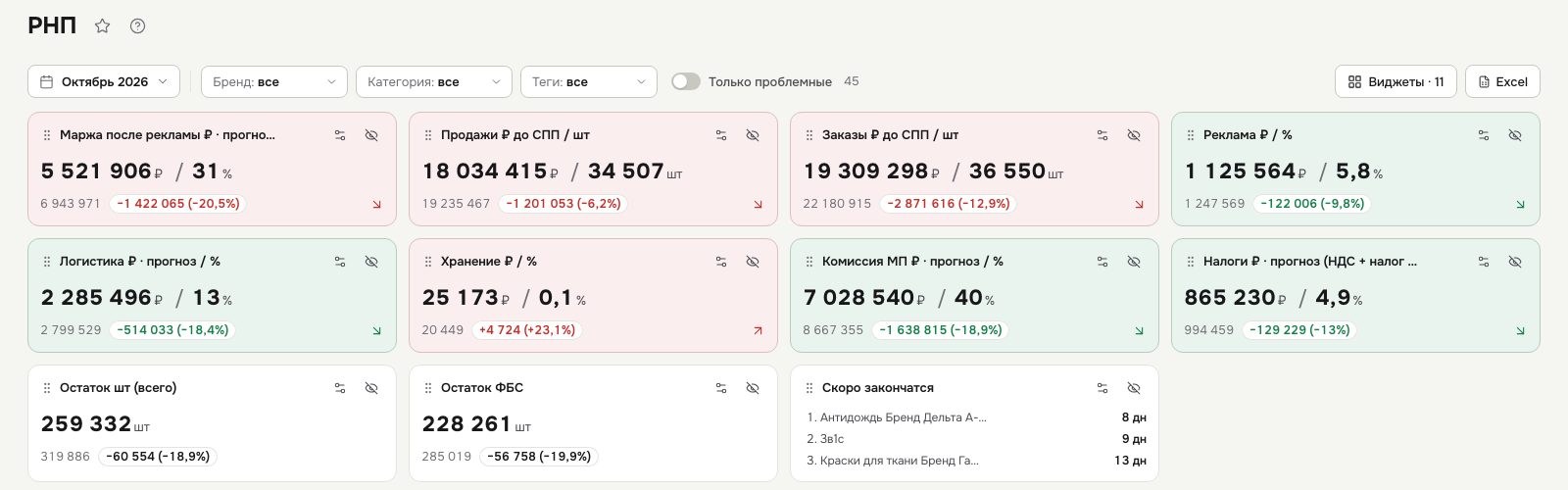
💡 Утром включи «Только проблемные» и пройдись по списку: что везти и что просело — видно за минуту.
Прежний вид
Ниже — как устроен раздел без «Нового вида»: те же цифры, но другие кнопки.
Режимы и платформа
Вверху справа — два переключателя. «По дням» показывает каждый показатель по датам (как календарь), «Сводка» — итоги за период по товарам. Рядом переключение WB / Ozon:
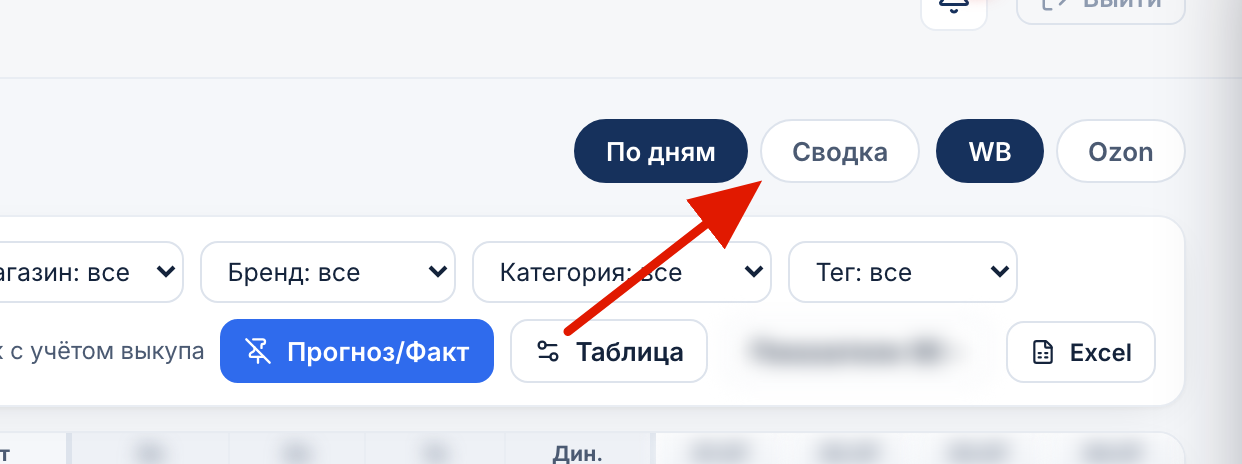
💡 Начни со «Сводки» за месяц — это самый быстрый способ увидеть картину: кто продаётся, кто просел. «По дням» открывай, когда нужно понять, в какой именно день что-то произошло.
Фильтры
Под шапкой — фильтры: месяц/период, магазин, бренд, категория и тег:
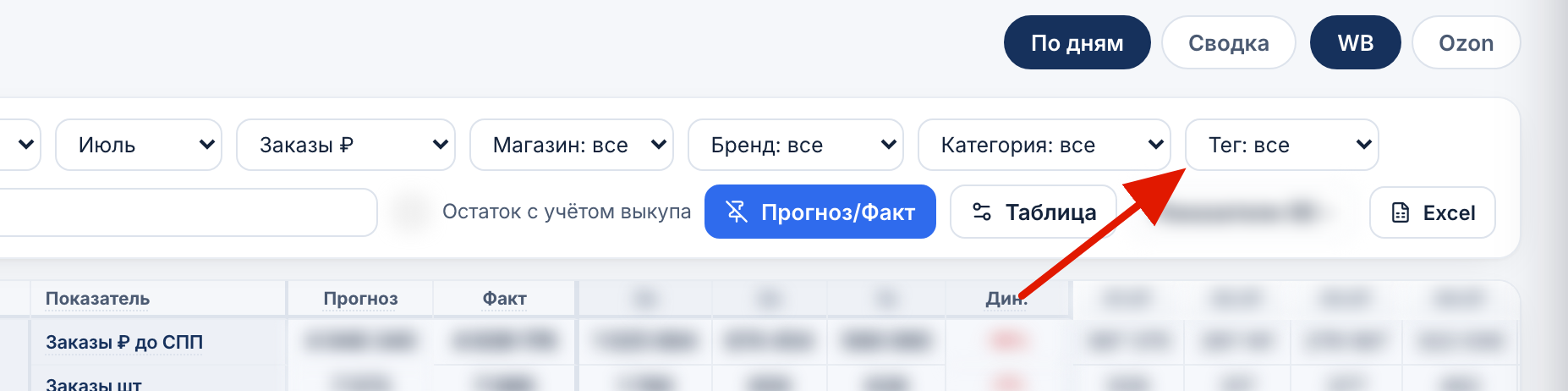
💡 Теги — самый сильный фильтр. Пометь товары в разделе Товары (например «топ», «новинка», «на вывод») и смотри аналитику только по нужной группе.
Ключевые цифры
| Показатель | Что означает |
|---|---|
| Заказано | все заказы, включая будущие отмены |
| Продано (выкуплено) | реальные выкупы |
| Выкупаемость | доля заказов, дошедших до покупателя |
| Выручка | сумма продаж до комиссий |
| К выплате | что реально придёт от маркетплейса |
| Средний чек | выручка ÷ заказы |
| Оборачиваемость, дн. | на сколько дней хватит остатка — подробнее в статье Остатки |
| Маржа | прибыль после комиссий, логистики, хранения, рекламы и себестоимости |
⚠️ Маржа считается только у тех товаров, где заполнена Себестоимость. Без неё сервис покажет выручку, но не прибыль.
Рейтинг в карточке товара
Под остатком и выкупом у товара стоит рейтинг, например ★ 4.7 · 3 292 оценки. Это те же цифры, что видит покупатель на странице товара:
- WB — рейтинг и число оценок именно этого артикула, включая оценки без текста. Если артикул склеен с другими цветами или размерами, ниже мелко написано «склейка: ★ 4.7 · 554» — это вся карточка вместе. Наведи курсор, чтобы увидеть, сколько из них отзывов с текстом.
- Ozon — рейтинг и число отзывов, как в кабинете Ozon в «Товары → Список товаров». Эта цифра есть, если у магазина подключён вход в кабинет Ozon. Без него видны только отзывы, которые собрал сервис, с пометкой «в сервисе»: история там неполная, поэтому их меньше.
Цифры обновляются несколько раз в день.
Какие строки показывать: кнопка «Показатели»
В режиме «По дням» у каждого товара 137 возможных строк: заказы, продажи, реклама, воронка, остатки, цены, расходы и маржа. Все сразу никто не смотрит. Кнопкой «Показатели» ты выбираешь, какие строки видны и в каком порядке они стоят. Настройка запоминается, и в следующий раз таблица откроется такой же.
Кнопка — справа над таблицей, рядом с Excel. Число в скобках показывает, сколько строк сейчас в таблице. Нажми её, и справа выедет панель. Таблица остаётся видна и меняется сразу, пока ты настраиваешь:
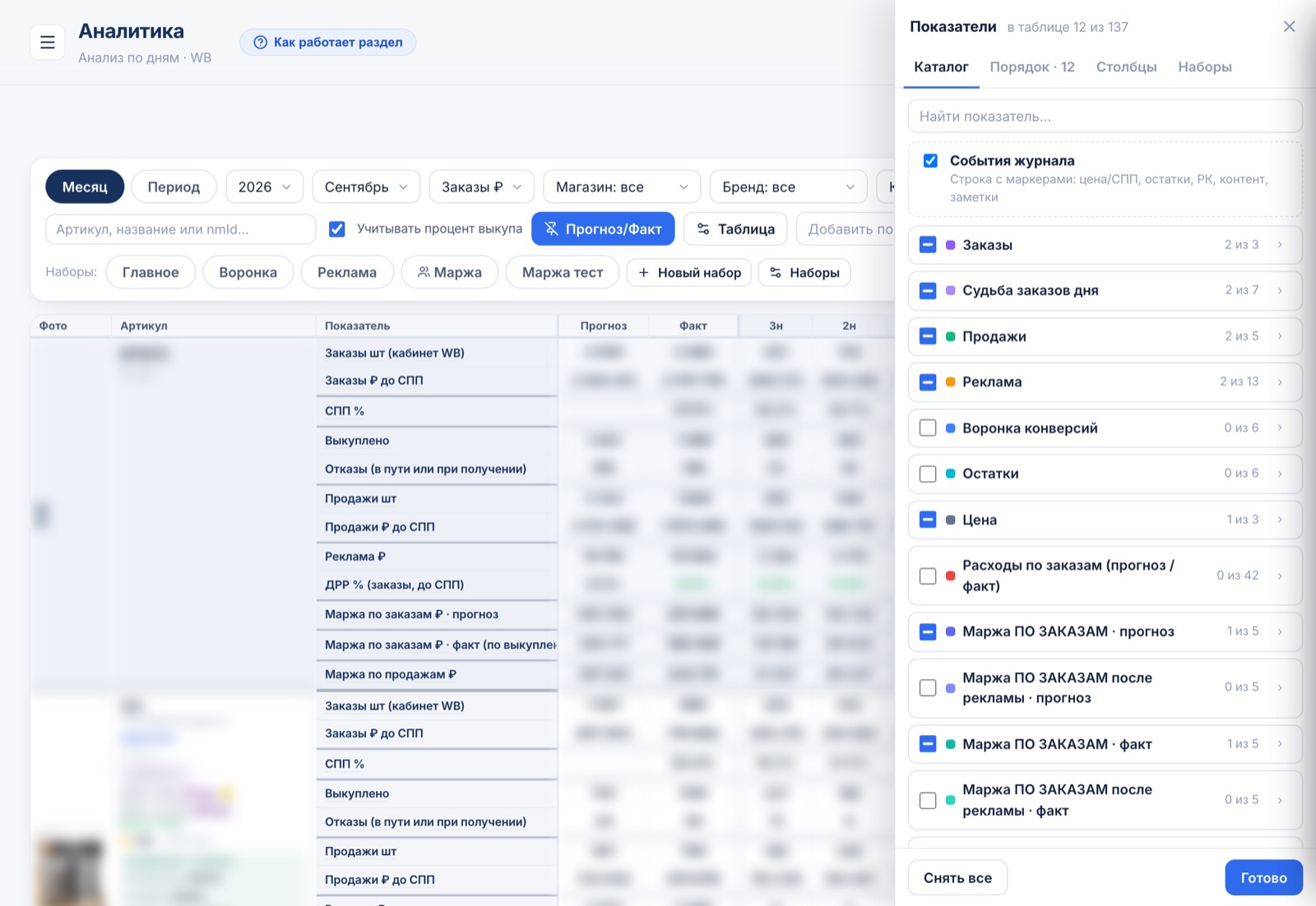
В панели четыре вкладки: Каталог, Порядок, Столбцы, Наборы. Закрыть панель можно кнопкой «Готово», крестиком или клавишей Esc.
Каталог — включить и выключить строки
Здесь все показатели, разложенные по блокам: «Заказы», «Продажи», «Реклама», «Расходы по заказам», «Маржа…». Напротив блока написано, сколько строк из него уже в таблице, например «2 из 13».
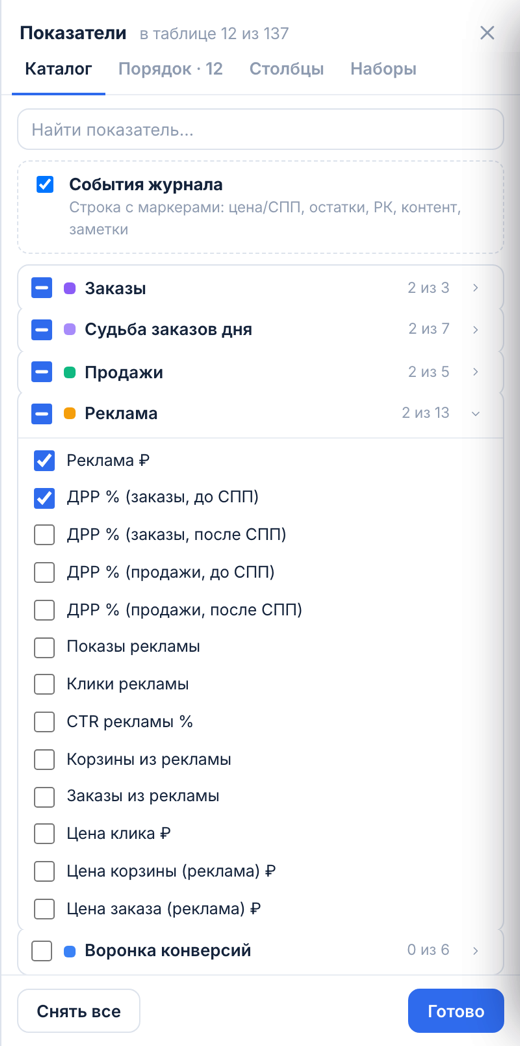
- Включить одну строку — нажми на название блока, он раскроется, и поставь галочку у нужной строки.
- Включить весь блок сразу — поставь галочку слева от названия блока. Повторное нажатие снимет весь блок. Если в блоке отмечена только часть строк, в квадратике стоит черта.
- Найти строку — напечатай пару букв в поле «Найти показатель…»: «дрр», «выкуп», «логист». Блоки с совпадениями раскроются сами.
- События журнала — отдельная строка с отметками: когда менялась цена, приходила поставка, запускалась реклама. Полезна, чтобы понять, почему в какой-то день просели заказы.
Пример. Нужно разобраться с рекламой. Поставь галочку у блока «Реклама»: в таблицу добавятся расход, все варианты ДРР, показы, клики, CTR и цена заказа. Разобрался — сними ту же галочку, и таблица вернётся к прежнему виду.
Быстрое поле «Добавить показатель…»
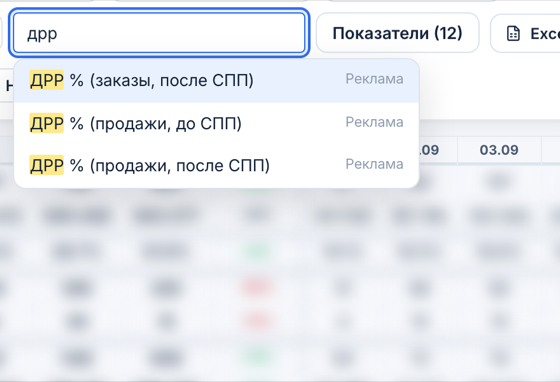
Если знаешь, какая строка нужна, панель открывать не обязательно. Слева от кнопки «Показатели» есть поле «Добавить показатель…». Начни печатать, выбери строку стрелками или мышкой и нажми Enter. Строка встанет в конец своего блока.
Порядок — в какой последовательности идут строки
На вкладке «Порядок» все включённые строки стоят списком, ровно как в таблице. Цветная метка справа показывает, из какого блока строка. Порядок меняется перетаскиванием:
- Наведи на строку, курсор станет «рукой».
- Зажми кнопку мыши и тяни вверх или вниз. Синяя линия показывает, куда строка встанет.
- Отпусти, и строка займёт новое место и в списке, и в таблице.
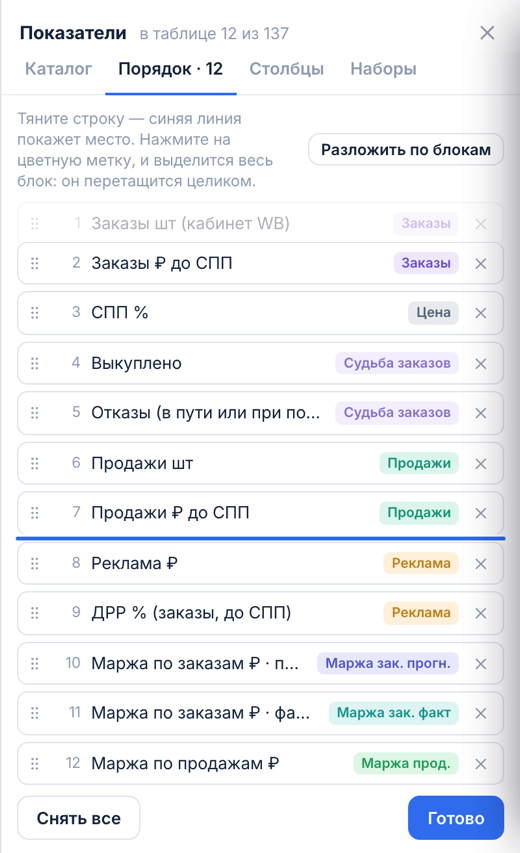
Перенести весь блок целиком. Строки по одной таскать долго. Нажми на цветную метку блока, например «Заказы»: все строки этого блока подсветятся, и сверху появится «Выделено 2 — тяните любую из них». Потяни любую подсвеченную строку, и весь блок переедет вместе. Порядок строк внутри блока сохранится.
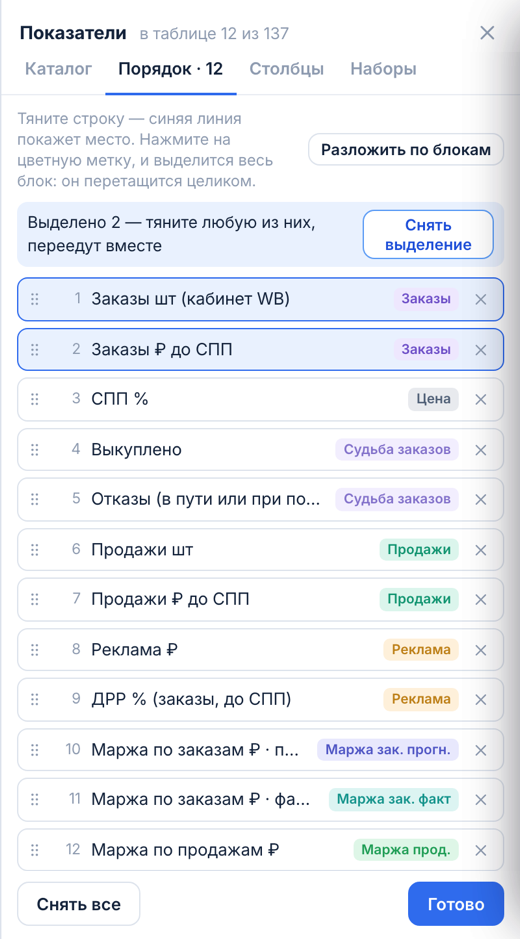
- Собрать свою группу из разных блоков можно так: удерживай ⌘ (на Mac) или Ctrl (на Windows) и нажимай на строки. Снять выделение — кнопка «Снять выделение» или Esc.
- Убрать строку из таблицы — крестик справа от неё.
- «Разложить по блокам» вернёт стандартный порядок, как в каталоге: сначала заказы, потом продажи, реклама и так далее.
Пример. Каждое утро первым делом смотришь маржу. Нажми на метку «Маржа прод.» и перетащи её на самый верх: маржа по продажам станет первой строкой у каждого товара.
Столбцы — что показывать справа от названия строки
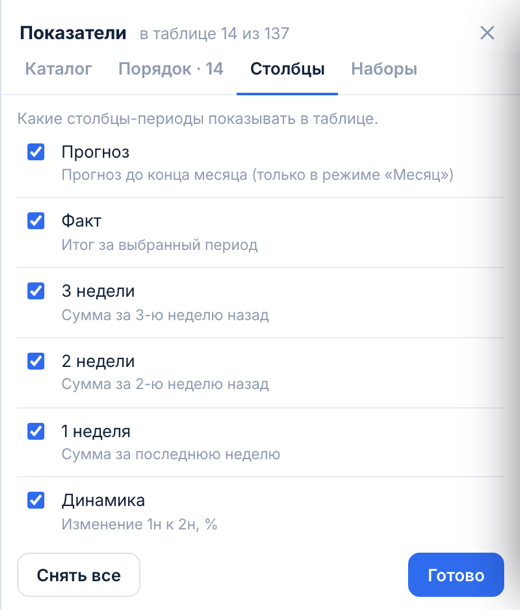
На вкладке «Столбцы» можно спрятать сводные столбцы: Прогноз, Факт, три последние недели и Динамику. Дни месяца остаются всегда. Прогноз работает только в режиме «Месяц», в режиме «Период» его включить нельзя.
Наборы — сохранить вид таблицы и переключаться в один клик
Набор — это сохранённый вид таблицы: какие строки включены и в каком порядке. Наборы видны над таблицей в строке «Наборы:». Нажми на набор, и таблица сразу его покажет.
Есть три вида наборов:
| Какой | Откуда | Что с ним можно |
|---|---|---|
| Готовые | уже есть в сервисе: «Главное», «Воронка», «Воронка+», «Реклама», «Маржа по заказам», «Маржа по продажам» | включить, скрыть из списка, сделать на его основе свой |
| Общие для команды (значок с двумя человечками) | любой сотрудник: новый набор сразу общий | видят, меняют и удаляют все сотрудники кабинета; «Сделать личным» — если создал общим по ошибке |
| Мои | создаёшь сам с галочкой «Только мне» | всё: сохранить изменения, переименовать, удалить, «Сделать общим» |
Как создать свой набор:
- Включи нужные строки в Каталоге и расставь их на вкладке Порядок.
- Нажми «+ Новый набор» в строке наборов или «Новый набор из них» на вкладке «Наборы».
- Впиши название, например «Утро: заказы и реклама», и нажми «Создать». Набор сразу станет общим: его увидит вся команда. Если он нужен только тебе, поставь галочку «Только мне».
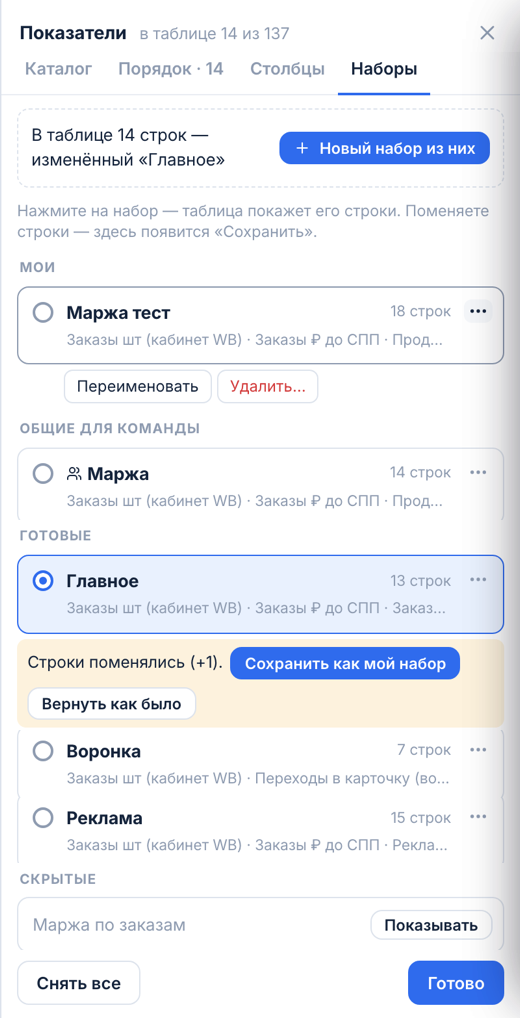
Как изменить набор. Включи набор, добавь или убери строки, поменяй порядок. У набора появится точка, а рядом надпись вроде «„Главное“ изменён: +1» и кнопки:

- «Сохранить» — записать изменения в этот же набор (для своих и общих наборов);
- «Сохранить как новый» или «Сохранить как мой набор» — оставить исходный набор как был и сделать новый. У готовых наборов есть только этот вариант, их нельзя перезаписать;
- «Вернуть как было» — отменить изменения, таблица снова покажет набор в сохранённом виде.
Как переименовать, удалить или поменять доступ. Включи набор: под списком наборов появится плашка «Общий для команды» или «Только у вас», а в ней кнопка «Сделать личным» (или «Сделать общим»), карандаш — переименовать, корзина — удалить. Удаление общего набора убирает его у всей команды, поэтому сервис переспросит. «Сделать личным» оставит набор только у тебя, у коллег он пропадёт.
В прежнем виде то же самое — открой вкладку «Наборы» (или нажми «Наборы» с шестерёнкой в конце строки наборов) и нажми «⋯» справа у набора. Для своего набора там будут «Переименовать» и «Удалить…», удаление надо подтвердить. Готовый набор удалить нельзя, но его можно убрать кнопкой «Скрыть из списка». Скрытые наборы собраны внизу вкладки, кнопка «Показывать» вернёт их в список.
💡 Заведи наборы под свои задачи и переключайся между ними одним нажатием. Например, «Утро: заказы и реклама» для ежедневного взгляда, «Маржа» для разбора прибыли раз в неделю, «Воронка» для работы с карточками.
💡 У каждого столбца есть подсказка: наведи на заголовок — увидишь пояснение и формулу. Запоминать эту статью наизусть не нужно.
Что делать раз в неделю
- «Сводка» за 30 дней — топ-10 по выручке: не просел ли кто-то из кормильцев
- Выкупаемость: падение на 5 пунктов и больше — проблема с качеством или логистикой, загляни в Отзывы и Возвраты
- Оборачиваемость: мало дней — пора везти поставку, много — разгружать акцией
- Маржа по товару: если ушла в минус, разбери товар в Unit-экономике — реальная маржа WB со всеми комиссиями и логистикой
- Резко упали заказы у карточки — открой Журнал товара: цена, акции, реклама и изменения карточки в одной хронологии
Экспорт
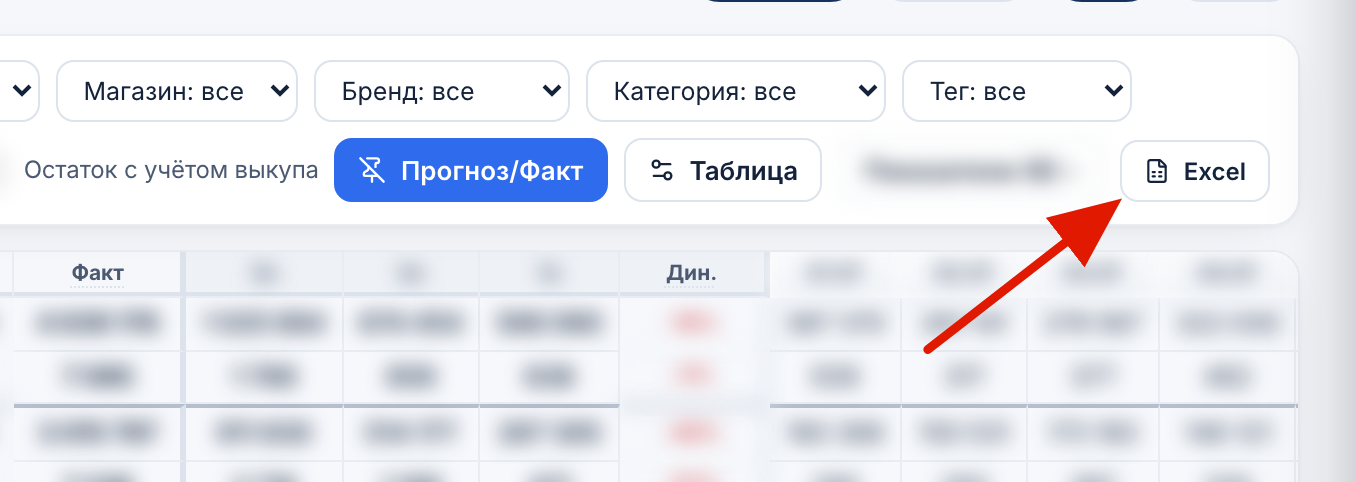
Любую таблицу можно выгрузить кнопкой Excel — с теми же фильтрами и колонками, что на экране:
Частые вопросы
«Добавил показатель, а его нет в таблице» — строка встаёт в конец своего блока, прокрути товар вниз. Её место видно на вкладке «Порядок» в панели «Показатели».
«Как вернуть таблицу, как было по умолчанию?» — включи набор «Главное» в строке наборов. Если строки перемешались, на вкладке «Порядок» нажми «Разложить по блокам».
«Коллега не видит мой набор» — значит, набор личный («Только мне»). Включи его и нажми «Сделать общим», тогда его увидит вся команда.
«Цифры отличаются от кабинета маркетплейса» — чаще всего сравнивают разные вещи: заказы против выкупов или выручку «до скидки покупателя» против «после». Наведи на заголовок колонки: в подсказке написано, что именно считается.
«Сегодняшний день неполный» — данные подтягиваются в течение дня, у площадок есть задержка. Подробнее: Как часто обновляются данные.
«Почему у WB нет показов и CTR?» — WB отдаёт показы карточки только кабинетам с подпиской «Джем». Без неё строки показов, CTR и органики пишут «нет без Джема»; переходы, корзины и заказы есть у всех.
«CTR у Ozon стал намного ниже» — так и должно быть: с 16.10.2026 «переходы» Ozon — это просмотры карточки. Раньше в них попадали все, кто просто увидел товар в выдаче, и CTR был около 70 %.
«Товара нет в таблице» — проверь фильтры и архив: товар мог быть скрыт из аналитики в разделе Товары.
Что дальше
- Лента заказов — живой поток заказов: кто, что, куда и почём
- Фин отчёт: прибыль по данным площадок — настоящая прибыль из отчётов площадок, по каждому товару
- Unit-экономика WB — калькулятор: по какой цене и на каком складе товар выгоден