Товары: свои названия, общий артикул и теги
Раздел Товары — справочник всех карточек твоих магазинов WB и Ozon. Здесь ты даёшь товарам понятные названия, связываешь одну и ту же вещь на двух площадках, раскладываешь товары по тегам и убираешь лишнее в архив — и всё это потом работает во всех отчётах.
Зачем это нужно
- Понятные названия в отчётах. Вместо «Футболка женская хлопок оверсайз…» в РНП и остатках будет «Футболка белая базовая».
- Один товар на WB и Ozon. Связанные карточки получают общую себестоимость, общий товароучёт и поставки — не нужно вносить всё дважды.
- Подборки по тегам. «топ», «новинка», «на вывод» — и РНП, остатки, отчёты фильтруются по группе в один клик.
- Чистые отчёты. Товары, которые больше не продаёшь, уходят в архив и не мешают в РНП.
С чего начать
- Открой Товары в меню. Сверху выбери площадку — Все, WB или Ozon — и, если нужно, Магазины. На Все карточки обеих площадок идут одной таблицей, цвет точки у артикула — площадка.
- Справа над таблицей нажми Excel и артикулы → Заполнить из артикула продавца. Сервис возьмёт артикул продавца и запишет его общим артикулом всем товарам, где он пустой. Если на другой площадке есть карточка с тем же артикулом — они станут одним товаром. Передумал — в сообщении внизу нажми Отменить.
- Нажми на строку товара — справа откроется карточка. Впиши Своё название, поправь Общий артикул, добавь Теги. Сохраняет кнопка Сохранить или клавиша Enter. Внизу карточки — другие карточки этого же товара (на другой площадке или в другом магазине): нажми на любую, чтобы перейти в неё, стрелка «←» вверху вернёт назад.
- Ненужные товары отметь галочками и нажми В архив в нижней полосе. Вернуть — во вкладке Архив.
- Много правок сразу? Excel и артикулы → Скачать таблицу, поправь названия, общие артикулы и теги в файле, затем Excel и артикулы → Загрузить исправленный файл.
💡 Теги правятся прямо в таблице: + — добавить, × у тега (появляется при наведении) — снять, нажатие на сам тег — показать только товары с ним. Чтобы поставить или снять теги сразу у многих товаров, отметь их галочками и нажми Теги в нижней полосе: отметь нужные теги (можно несколько — видно, у скольких выбранных тег уже стоит) и нажми Применить. Переименовать тег или удалить его у всех товаров — Управлять тегами (внизу этого окна и в окошке +).
⚠️ В окне «Заполнить общий артикул» есть Перезаписать все… — она заменит и те общие артикулы, что ты вписал вручную. Это не отменить. Если связки уже настроены руками, пользуйся только Заполнить пустые.
Склеить карточки
Если сервис нашёл карточки, похожие на один товар, у заголовка появится кнопка Склеить карточки с числом предложений. Похожими считаются карточки с одинаковым баркодом, с тем же артикулом продавца в другом магазине или на другой площадке и с совпадающими цифрами в артикуле — такие помечены «проверьте», посмотрите фото и названия.
- Склеить — карточки станут одним товаром: одинаковый общий артикул, общие остатки, себестоимость и поставки.
- Карточки WB с размерами не склеиваются: у них общий артикул у каждого размера (см. ниже).
- Это разные товары — сервис спросит подтверждение и больше эту пару не предложит. Передумали — вкладка Не склеиваем → Вернуть в предложения.
- Склеили по ошибке — вкладка Склеено → Разъединить: общие артикулы вернутся как были.
- Склеить несколько сразу — отметьте предложения галочками и нажмите Склеить выбранные.
Размеры и общие артикулы
Товар — это размер. На Ozon каждый размер — отдельная карточка со своим общим артикулом. На WB размеры живут внутри одной карточки, поэтому в карточке WB с размерами вместо одного поля «Общий артикул» — блок Размеры и общие артикулы: у каждого размера свой артикул.
Размер WB и карточка Ozon с одинаковым общим артикулом — один товар: общий остаток вашего склада и себестоимость.
- Связать — у размера сервис показывает подходящую карточку Ozon (одинаковый баркод — надёжно, «похоже» — проверьте). Если артикул есть только у одной из них, его получит вторая. Если артикулы разные — сервис спросит, какой оставить. Если нет ни у одной — введите артикул, его получат обе.
- Связать все — то же сразу для всех размеров, у которых нашлась карточка Ozon.
- Не то — подсказка больше не появится. Выбрать другую / Связать с Ozon — поиск по всем карточкам Ozon.
- Под пустым полем — коды из «Моего склада» для этого размера: нажмите, чтобы подставить.
- × — отвязать. Правка артикула у связанного размера меняет его и у карточки Ozon.
- Всё сохраняется кнопкой Сохранить в карточке; перед сохранением видно, что изменится у каждой карточки.
В карточке Ozon то же самое с другой стороны — блок Этот же размер на WB. Над таблицей кнопка Связать размеры · N — товары, для которых нашлись подсказки.
⚠️ Если себестоимость задана у двух разных общих артикулов пары, после склейки останется одна — сервис предупредит. Проверьте цену в Себестоимости.
Что значит на экране
| Что на экране | Что это значит | Что делать |
|---|---|---|
| Общий артикул | Твой артикул товара, один для WB и Ozon. Одинаковый общий артикул = один товар | Проверь, что у одной и той же вещи на двух площадках он совпадает |
| Метка Ozon / WB рядом с общим артикулом | На другой площадке есть карточка с таким же общим артикулом — они уже связаны | Ничего, связка работает |
| арт. продавца под названием | Артикул, который ты сам задал в кабинете площадки | — |
| Номер со стрелкой | Артикул на площадке; нажми — откроется карточка на WB или Ozon | — |
| Остаток, шт | Сколько штук сейчас на складах площадки и на твоём складе; красный 0 — товара нет | Загляни в Остатки, если товар закончился |
| Цена → До СПП, ₽ | Цена с карточки после твоей скидки, до скидки площадки. Столбцов цены нет, если площадка не прислала цены | — |
| Цена → СПП | Скидка площадки за её счёт — средняя по твоим заказам за последние дни (WB — 2 дня, Ozon — 7), как в РНП. Прочерк — заказов не было | — |
| Цена → Покупателю, ₽ | Сколько примерно платит покупатель сейчас: цена до СПП минус СПП | Сравни с конкурентами — покупатель видит именно эту цену |
| В юнит-экономике | Товар попадёт в калькулятор юнит-экономики кнопкой «Добавить товары из аналитики». На РНП не влияет | Включи товары, которые хочешь посчитать в калькуляторе |
Частые вопросы
«Выключил галочку — а товар всё равно в РНП» — галочка «В юнит-экономике» (раньше называлась «В аналитике») влияет только на калькулятор юнит-экономики. Чтобы убрать товар из РНП, отправь его в архив.
«Где внутренний код?» — теперь он называется общий артикул. Это то же поле: в таблице Excel столбец по-прежнему «Внутренний код».
«Почему не совпадает остаток с РНП?» — здесь остаток — всё, что есть сейчас, без учёта карантинных складов и окна продаж. В РНП и «Остатках» он считается под задачу этих разделов.
«Пропал товар из списка» — карточки обновляются каждые 6 часов. Проверь вкладку Архив и выбранные магазины сверху.
«Рядом с артикулом метка Ozon, а карточки Ozon в таблице нет» — значит, она в магазине, который не выбран в Магазины сверху, или сверху выбрана только одна площадка. Наведи на метку — подскажем магазин. Открыть карточку можно и так: нажми на товар и выбери её внизу, в «других карточках».
«Рейтинг товара не совпадает со средним по отзывам» — мы показываем рейтинг и число оценок так, как их видит покупатель на странице товара, а не среднее арифметическое отзывов. На WB это цифры конкретного артикула. Если товары склеены в одну карточку, ниже мелко показана цифра всей склейки. На Ozon цифра берётся из кабинета Ozon, если у магазина подключён вход в кабинет. Без входа видны только отзывы, которые собрал сервис, с пометкой «в сервисе».
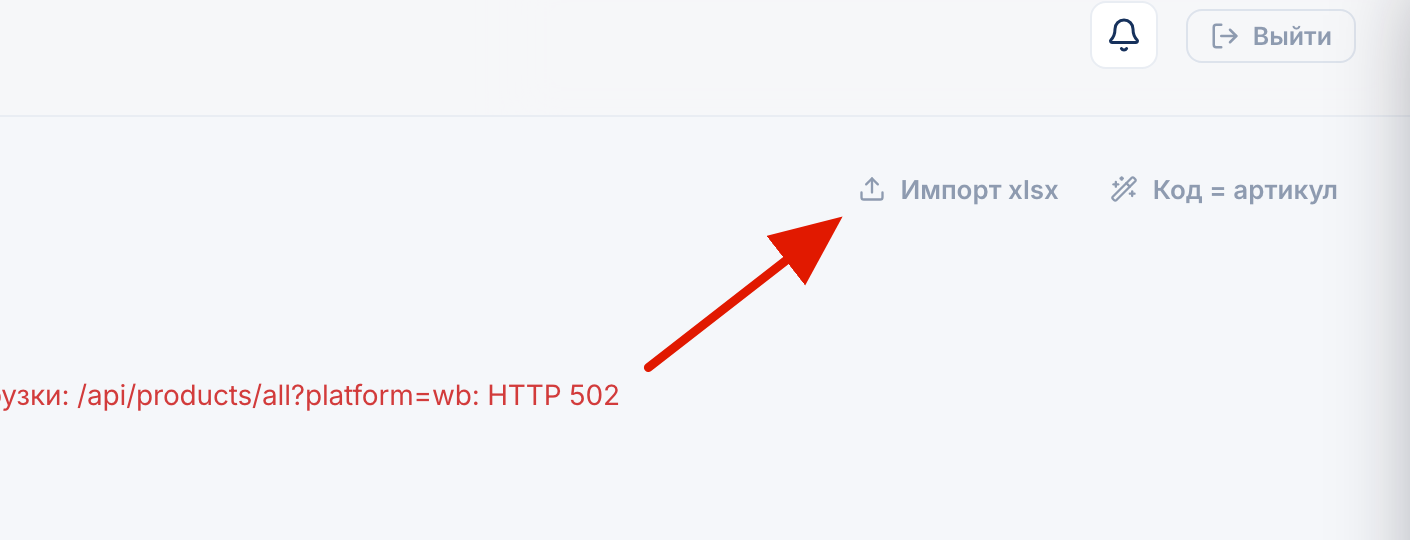
Если у тебя раздел выглядит по-старому, кнопки называются иначе: Импорт xlsx вместо «Excel и артикулы», Код = артикул вместо «Заполнить из артикула продавца», столбец Внутр. код вместо «Общий артикул», В аналитике вместо «В юнит-экономике». Работают они так же.
Что дальше
- Что показывает РНП — главный ежедневный экран: продажи, расходы и маржа
- Себестоимость — закупочная цена по общему артикулу, история цен, импорт из Excel
- Этикетки товара — свои макеты, печать на термопринтер, пул кодов маркировки