Себестоимость
Сколько тебе самому стоит товар. Без этой цифры сервис покажет выручку, но не прибыль — маржа во всех разделах считается именно отсюда.
Зачем это нужно
- Маржа, прибыль и юнит-экономика становятся настоящими: без себестоимости они завышены.
- Видно, у каких товаров с продажами цена ещё не заведена — их стоит заполнить первыми.
- История цен: подорожала закупка — прошлые месяцы остаются по старой цене, новые считаются по новой.
С чего начать
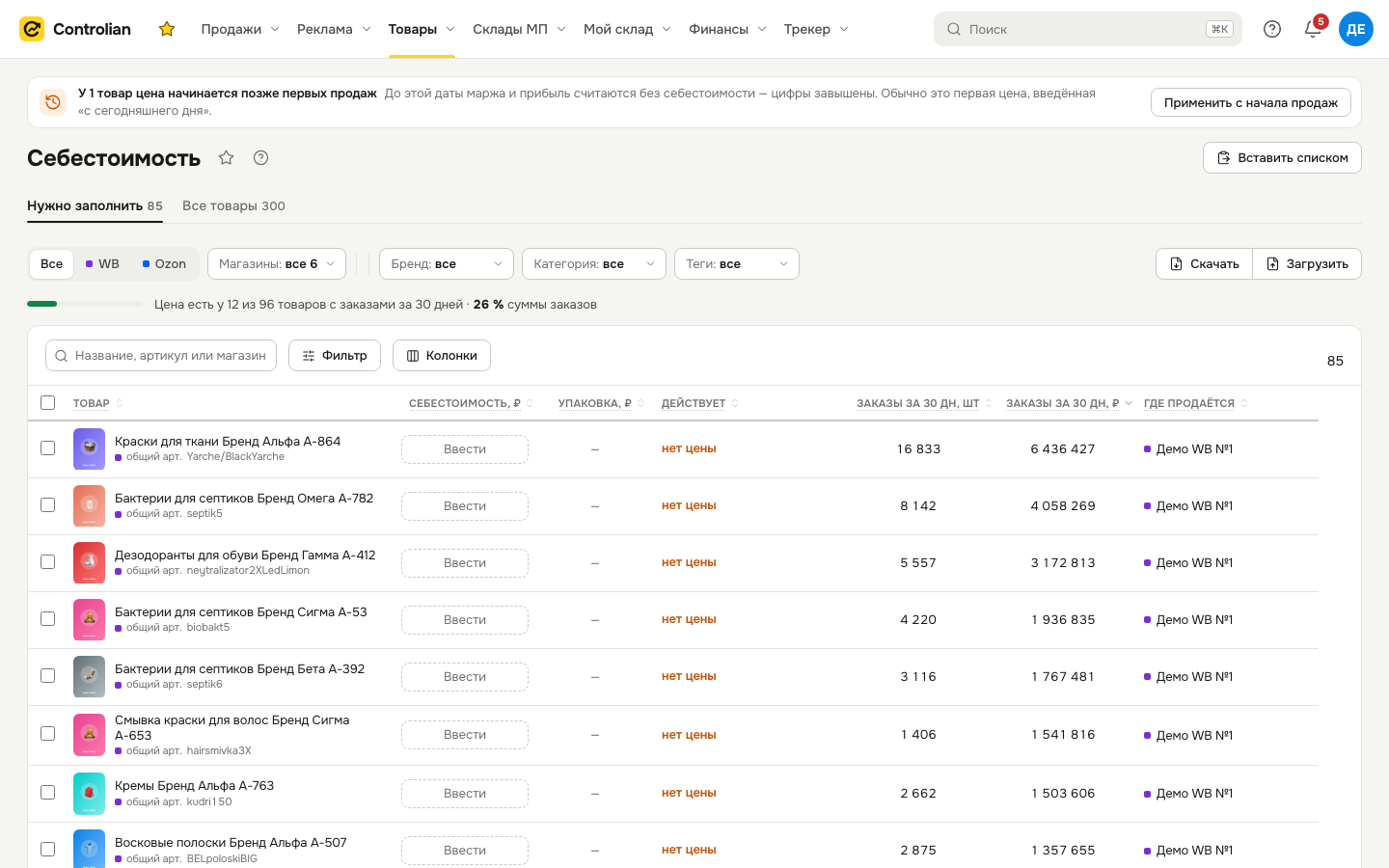
- Открой раздел — сразу откроется вкладка «Нужно заполнить»: товары с заказами за 30 дней, у которых нет цены. Сверху те, что приносят больше денег.
- Нажми «Ввести» в столбце «Себестоимость, ₽», впиши число и нажми Enter — курсор перейдёт к следующему товару. Упаковку можно вписать рядом или оставить 0.
- Первая цена товара действует с начала продаж — маржа станет верной и за прошлые месяцы.
- Полоса над таблицей показывает, у скольких товаров с заказами цена уже есть и какую долю суммы заказов они дают. Хватит заполнить товары, которые дают основную выручку.
- Проверь результат в РНП: маржа и прибыль пересчитаются через несколько минут.
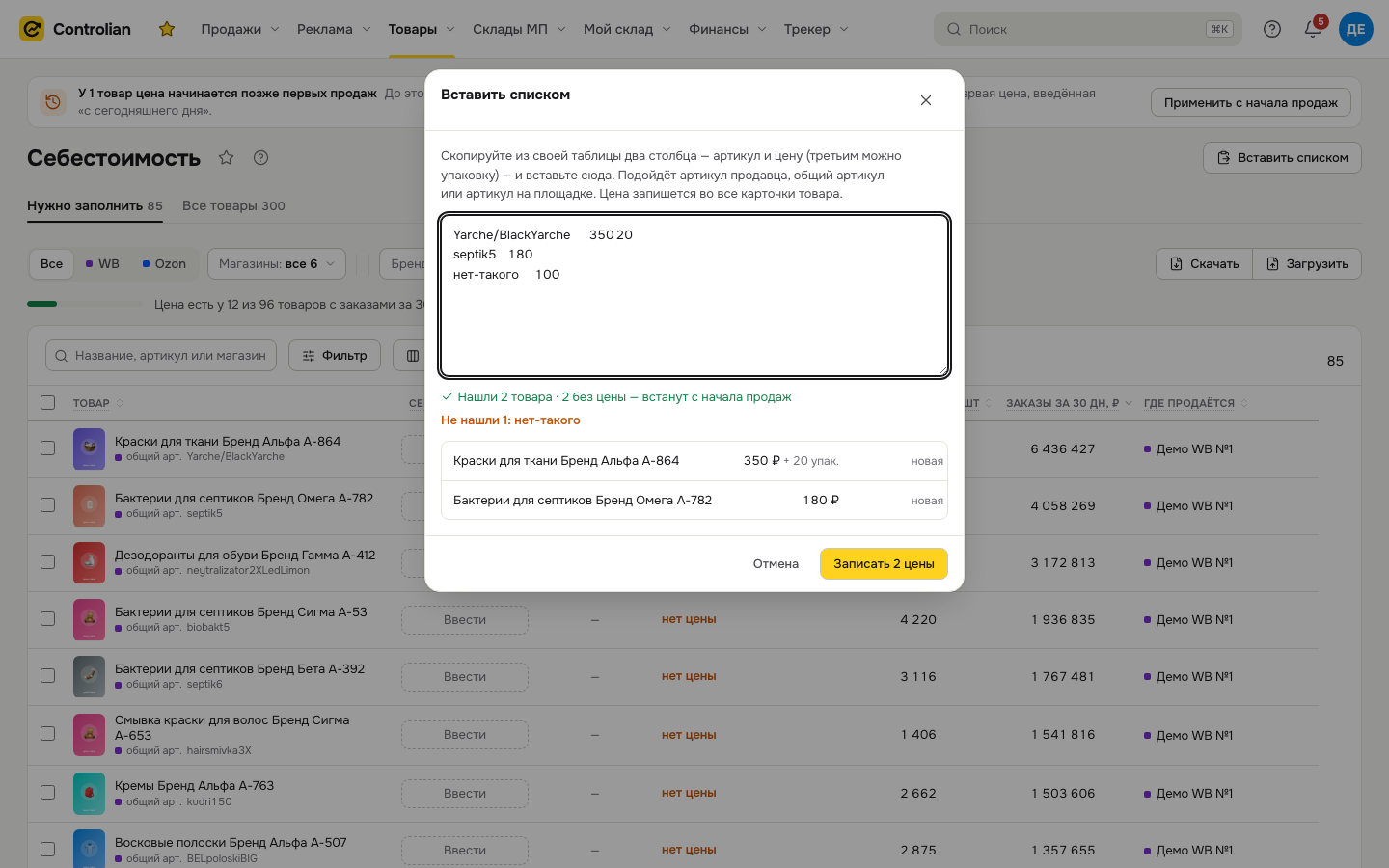
💡 Товаров много? Нажми «Вставить списком» и вставь из своей таблицы два столбца — артикул и цену (третьим можно упаковку). Подойдёт общий артикул, артикул продавца или артикул на площадке. Перед записью видно, какие товары нашлись и какие нет.
Ещё вариант — Excel: кнопкой «Скачать» справа в строке фильтров получи файл со всеми товарами, впиши цены и загрузи его обратно кнопкой «Загрузить». Дату в файле можно не трогать, а строки без изменений сервис пропустит — файл можно загружать сколько угодно раз.
Если цена поменялась
Впиши новое число в ячейку — сервис спросит, что произошло:
| Что выбрать | Когда | Что будет |
|---|---|---|
| Цена изменилась | подорожала закупка, новая партия | новая цена с выбранного дня, прошлые продажи — по старой |
| Исправить ошибку | опечатался при вводе | старое число заменится за тот же период |
Все записи товара — в его карточке: нажми на строку. Там же «История цен», исправление и удаление записей.
Что значат пометки в таблице
| Что на экране | Что это значит | Что делать |
|---|---|---|
| нет цены (оранжевым) | товар продаётся, а себестоимости нет — маржа по нему завышена | впиши цену |
| с начала продаж | цена действует на все продажи товара | ничего, так правильно |
| дата оранжевым | цена начинается позже первых продаж — до этой даты маржа без себестоимости | нажми «Применить с начала продаж» в карточке над таблицей или в карточке товара |
| нет цены в 2 магазинах | товар продаётся в нескольких магазинах, и в части из них цены нет | впиши цену в ячейку — она запишется во все магазины |
| 350–400 | в магазинах разные цены | открой товар — там цены по магазинам |
| своя цена в магазине | в одном магазине товар стоит по-другому | посмотри в карточке товара |
Что включать в себестоимость
Закупочная цена + всё, что тратится на единицу до того, как товар попал на склад маркетплейса: доставка от поставщика, таможня, фасовка.
Пример: закупил 1000 штук по 100 ₽ и заплатил 5000 ₽ за доставку партии → себестоимость 105 ₽.
⚠️ Не включай сюда комиссию площадки, логистику маркетплейса и рекламу — эти расходы сервис считает сам, иначе они посчитаются дважды.
Несколько магазинов и площадок — один товар
Карточки одного товара в разных магазинах и на WB с Ozon сервис собирает в одну строку сам:
- если у них одинаковый общий артикул (задаётся в разделе Товары);
- или одинаковый артикул продавца — даже без общего артикула.
Цену вписываешь один раз — она запишется во все карточки товара. В строке видно, сколько у товара магазинов, а в карточке — цена по каждому. Нужна другая цена для одного магазина — в карточке товара нажми «Задать отдельную цену для одного магазина» (для товаров с общим артикулом).
💡 Хочешь заполнить цены только одного магазина — выбери его сверху в «Магазины»: тогда цена запишется только его карточкам.
Если ведёшь товароучёт
Когда закупки оформляются в Товароучёте, себестоимость каждой партии берётся из приходных документов, а списание идёт по правилу «первым пришёл — первым ушёл». Тогда этот раздел нужен только для товаров, которых нет в учёте.
Частые вопросы
«Заполнил, а маржа не поменялась» — пересчёт занимает несколько минут. Если прошло больше — открой карточку товара: цена может начинаться позже периода, который ты смотришь.
«Отменить можно?» — да, после каждого ввода внизу появляется кнопка «Отменить».
«Как выбрать дату в календаре быстрее» — нажми на название месяца сверху: откроются месяцы года, нажми на год — откроются годы.
«Себестоимость на карточку или по размерам» — на товар. Отдельных цен по размерам пока нет. Для всех размеров сразу: отметь строки галочками и нажми «Одна цена для выбранных».
«У меня другой вид раздела» — новый вид включается не всем сразу. В прежнем виде цену задают кнопкой «+ Период» в карточке строки или через «Шаблон Excel»; первая цена там тоже ставится с начала продаж.
Что дальше
- Unit-экономика WB — по какой цене и на каком складе товар выгоден
- Закупки и себестоимость партии — честная себестоимость партии с доставкой
- Фин отчёт: прибыль по данным площадок — настоящая прибыль по каждому товару