Сводка
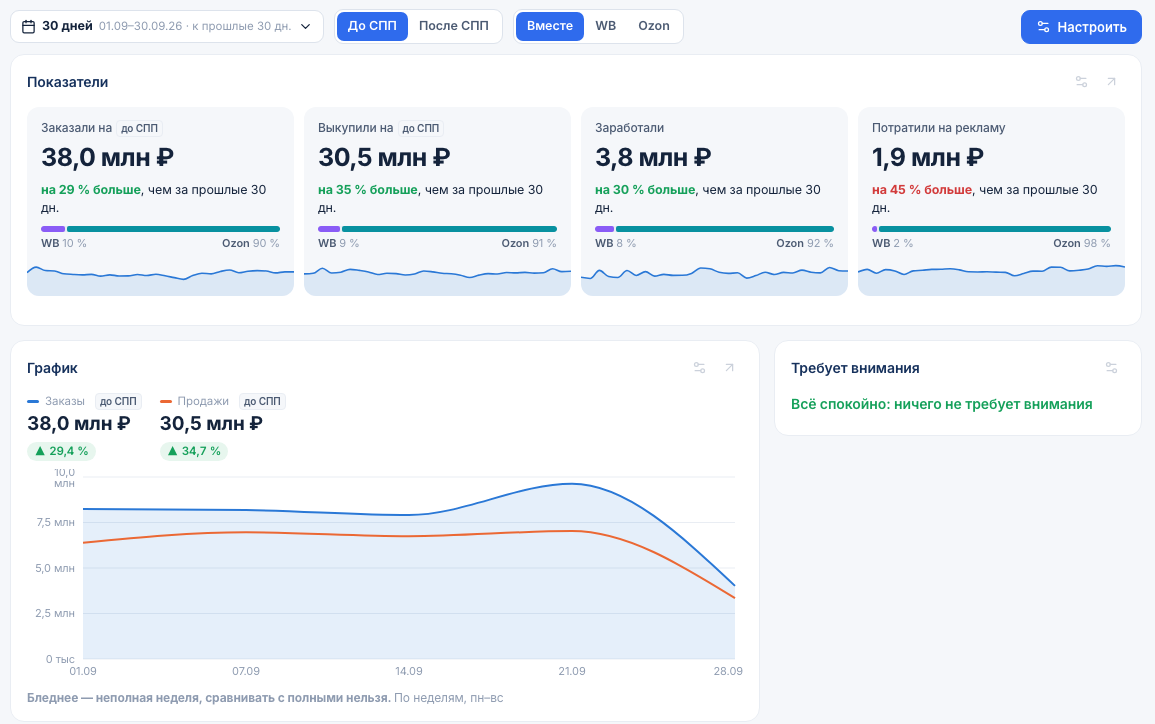
Сводка — твой главный экран: самое важное по деньгам и продажам за период на одной странице, собранное так, как удобно именно тебе.
Раздел включается не всем кабинетам сразу. Если в меню «Аналитика продаж» нет пункта «Сводка» — напиши в поддержку.
Зачем это нужно
- За минуту видно, сколько заказали, выкупили и заработали — и лучше или хуже, чем в прошлый раз.
- Не надо ходить по разделам: заказы, прибыль и реклама — рядом.
- Каждый в команде собирает свою сводку: владельцу — коротко и словами, менеджеру — цифры и графики.
- Блок «Требует внимания» сам подсвечивает, если упали заказы, вырос ДРР или площадка ушла в убыток.
- Плашка Controlian заметил вверху сообщает, если что-то сломалось или задерживается: не работает ключ магазина, повторные отгрузки ФБС, новое в сервисе. Её можно скрыть крестиком.
С чего начать
- Открой Сводку. При первом входе выбери заготовку: Владелец, Менеджер маркетплейсов, Склад, Финансы или Пустая сводка.
- Вверху выбери период — 7 дней, 30 дней, Этот месяц или Свой период. Сравнение идёт с таким же отрезком перед ним, а месяц — с прошлым месяцем.
- Выбери, в каких ценах считать суммы: До СПП (цена продавца) или После СПП (сколько заплатил покупатель). Выбор действует сразу на все цифры, поэтому заказы и продажи всегда сравниваются в одних ценах.
- Переключи площадку: Вместе, WB или Ozon.
- Чтобы поменять набор, нажми Настроить.
Как настроить под себя
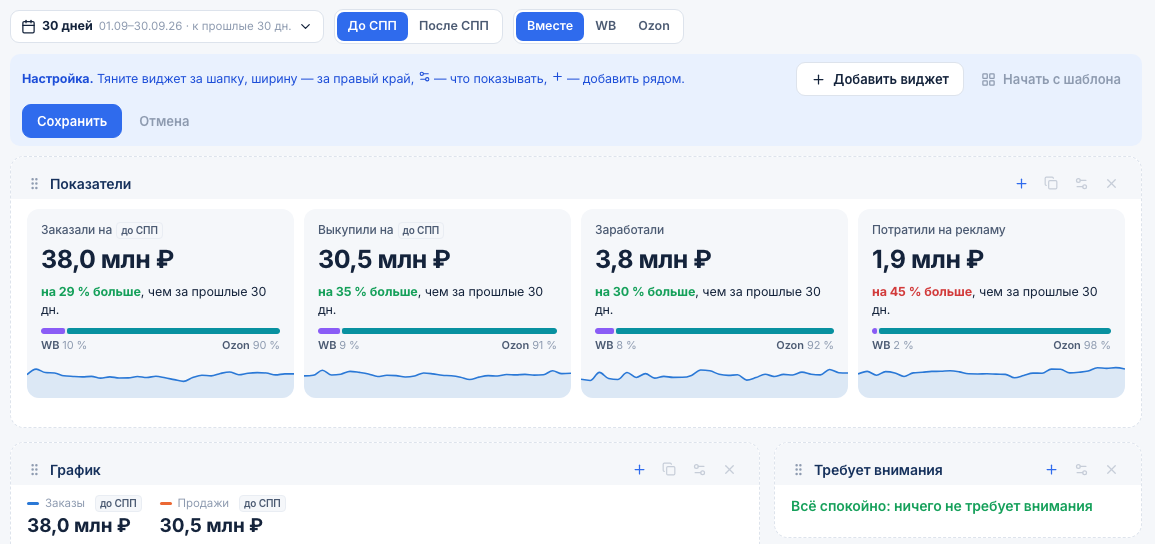
- Нажми Настроить.
- Чтобы переставить виджет — потяни его за шапку и отпусти на нужное место: он встанет перед или после того виджета, над половиной которого ты его отпустил.
- Ширину меняй синей полосой у правого края виджета.
- + в шапке виджета добавляет новый сразу после него. Добавить виджет вверху ставит новый туда, где ты сейчас смотришь. В каталоге у каждого виджета — превью на твоих цифрах.
- Нажми на товар в любом виджете — откроется его карточка: заказы по дням и журнал событий. Стрелка в углу виджета ведёт в сам раздел.
- Шестерёнка — что показывать в виджете: какие показатели, вид графика, по дням или неделям, подробно или крупно.
- Нажми Сохранить. Отмена вернёт всё как было, Начать с шаблона — подставит заготовку заново.
💡 Сводка своя у каждого сотрудника: твои настройки никому не мешают. Виджеты, к данным которых у сотрудника нет доступа (например, финансы), ему не показываются.
Какие бывают виджеты
| Виджет | Что показывает |
|---|---|
| Показатели | Крупные числа: заказали, выкупили, заработали, потратили на рекламу и другие — до 8 на выбор. Под числом — изменение к прошлому периоду, мини-график по дням и доля WB и Ozon |
| График | До четырёх показателей сразу. Если у них разные единицы (рубли, штуки, проценты), каждая получает свою панель — так цифры не путаются. Бледная неделя или месяц — неполные, их нельзя сравнивать с полными |
| Маржинальная прибыль | Из чего она складывается: продажи минус то, что забрала площадка, себестоимость, налоги и реклама. Можно посмотреть по площадкам и по дням |
| Деньги по периодам | Вчера, неделя, этот и прошлый месяц рядом: заказы, продажи, реклама, прибыль, маржа |
| Требует внимания | Что пошло не так: упали заказы, вырос ДРР, площадка в убытке. Пороги настраиваются |
| Рекламные кампании | Кампании WB: расход, ДРР, цена заказа, остаток бюджета и что не так («бюджета на 7 ч», «ДРР 38 %», «на паузе, но давала заказы»). Сверху — недельный бюджет Ozon |
| Отзывы: тенденция | Сколько негатива за неделю и куда он идёт, на каких карточках его больше всего, сколько ответов пишет бот |
| Триггеры по товарам | Что случилось с товарами за 2 недели: закончились, упали заказы, сменилась цена, пришёл негатив |
| Конкуренты: доли | Где твоя доля среди конкурентов падает, а где растёт |
| ФБС: сборка на сегодня | Сколько собрать, сколько на сборке, повторные отгрузки, заказы с маркировкой, штрафы |
| Честный знак | Коды, которые ждут вывода или возврата в оборот, просрочки и ошибки документов |
| Деньги компании, Плановые платежи | Остаток на счетах и что придёт или уйдёт в ближайший месяц — если ведёшь финансы в сервисе |
| Сегодня, Новости, Задачи | Заказы с начала дня против вчера, новости площадок, задачи из трекера |
Что значат цифры
| Что на экране | Что это значит |
|---|---|
| Заработали / маржинальная прибыль | Продажи минус расходы площадки, себестоимость, налоги и реклама. Зарплаты, аренда и другие постоянные расходы бизнеса сюда не входят |
| ДРР | Сколько процентов от заказов ушло на рекламу. Считается от заказов в тех ценах, что выбраны вверху |
| нет базы | Сравнить не с чем: за прошлый период данных ещё нет |
| нет данных у периода | Статистика в сервисе собрана не за всё время, такой период пока недоступен |
Частые вопросы
«Почему ДРР в после СПП больше, чем в до СПП?» — Реклама та же, а заказы после скидки площадки меньше в рублях. У Ozon скидка большая, поэтому разница заметная.
«Почему прибыль здесь не совпадает с банком?» — Это маржинальная прибыль по продажам, без зарплат и других постоянных расходов. Деньги на счетах — в разделе Финансы.
«Цифры отличаются от Фин отчёта» — Сводка считает по дням продаж, а Фин отчёт — по отчётам площадки о реализации, которые приходят раз в неделю. За закрытый месяц они близки.