Новый вид: меню, поиск, тёмная тема
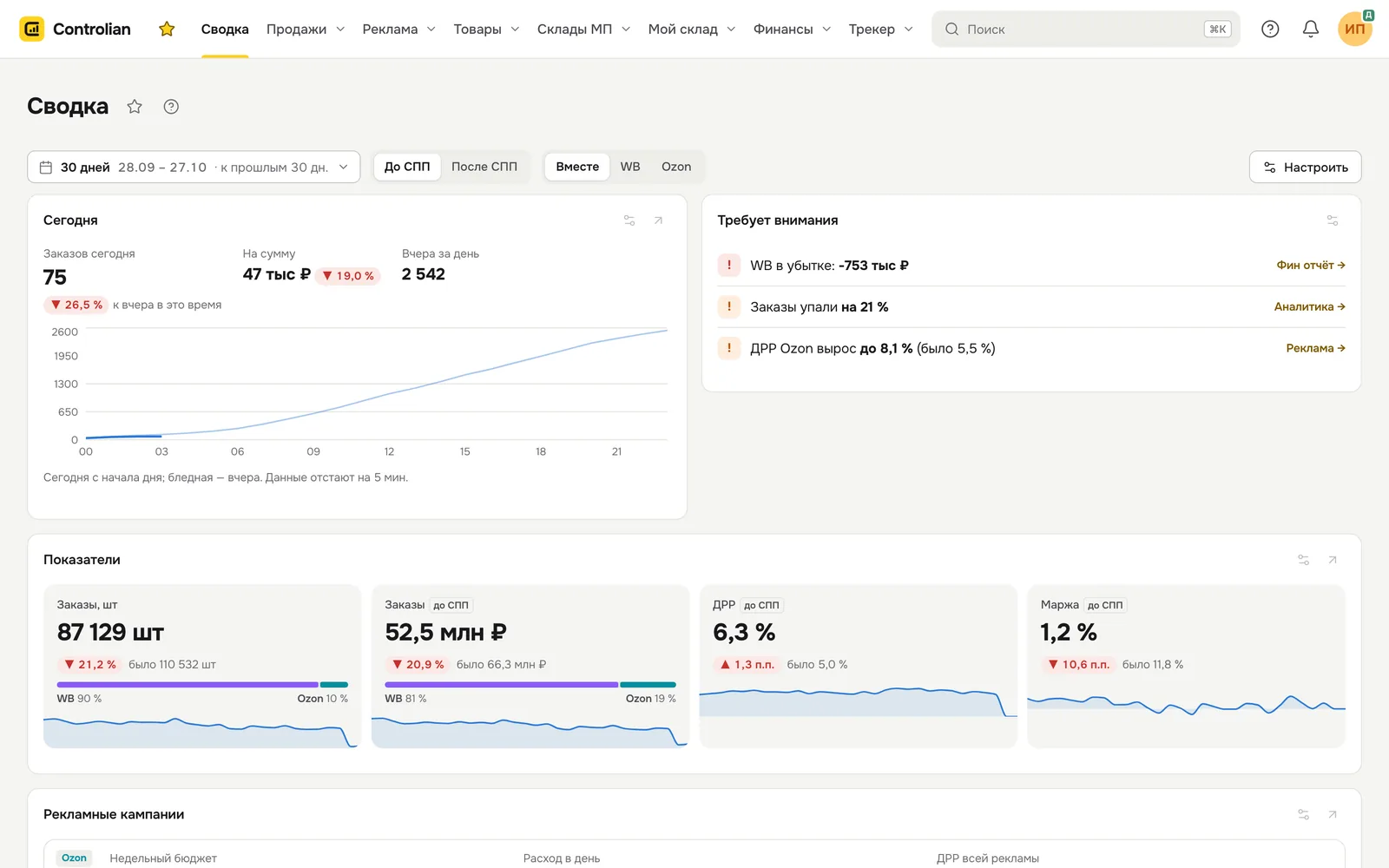
«Новый вид» — обновлённый дизайн кабинета: меню сверху, поиск, избранное и тёмная тема. Данные и настройки в нём те же, меняется только внешний вид.
Где найти: включается кнопкой «Новый вид» в прежнем виде; новые пользователи попадают в него сразу
Зачем это нужно
- Все разделы — в одном меню сверху, ничего не прячется в длинном списке слева.
- Поиск по разделам — открыть нужное за пару нажатий, не вспоминая, где оно лежит.
- Звёздочка у заголовка — ваши частые разделы всегда под рукой.
- Тёмная тема — удобно работать вечером.
Как включить
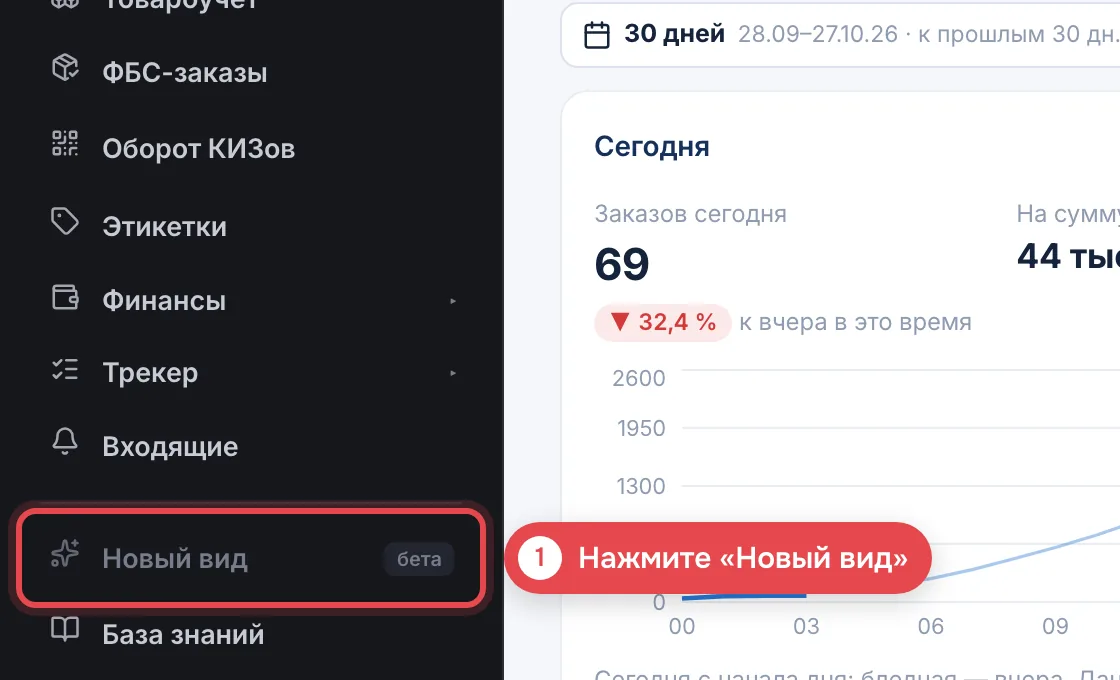
- В прежнем виде нажмите Новый вид в левом меню — внизу, над «Базой знаний».
- Готово: кабинет перестроится сразу, без перезагрузки и без потери данных.
💡 Если вы зарегистрировались недавно, ничего включать не нужно — вы уже в новом виде.
Как устроено меню
Сверху — восемь разделов: Сводка, Продажи, Реклама, Товары, Склады МП, Мой склад, Финансы, Трекер. Справа — поиск, справка, колокольчик уведомлений и меню аккаунта (кружок с инициалами).

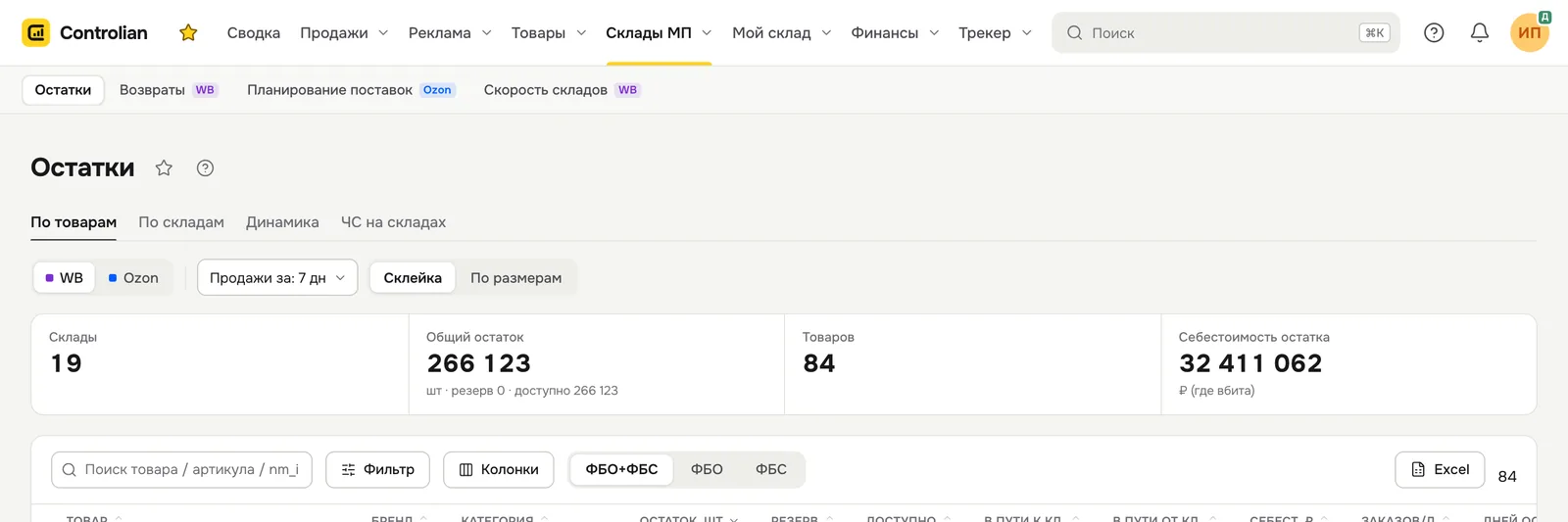
Нажмите на раздел — откроется список его страниц. У больших разделов (Склады МП, Мой склад, Финансы, Трекер) страницы ещё и выстроены строкой под меню: между ними можно переходить одним нажатием.
Что где лежит, по разделам — в статье Добро пожаловать.
Поиск и справка
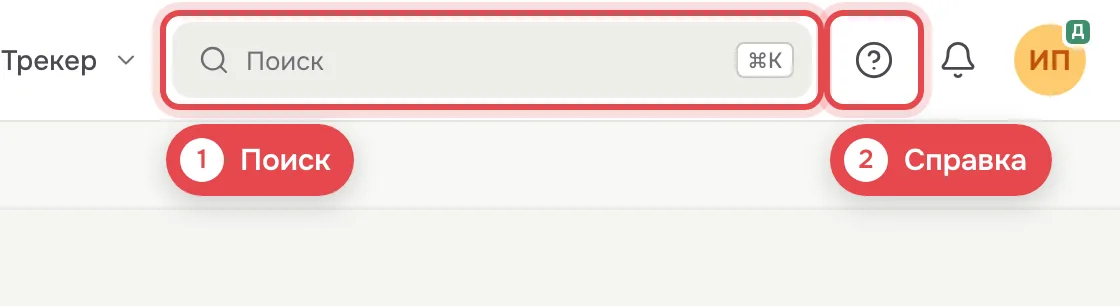
Поиск (или сочетание клавиш ⌘K / Ctrl+K) находит раздел по названию — начните печатать «остатки», «себестоимость», «отзывы». Кнопка ? рядом открывает справку по разделу, в котором вы сейчас находитесь: ту же статью Базы знаний, сразу на нужном месте.
Тема и возврат в прежний вид
Нажмите на кружок с инициалами справа вверху — откроется меню аккаунта.
- День, Ночь или Как в системе — выбор темы. «Как в системе» повторяет настройку компьютера или телефона.
- Прежний вид — вернуться к старому дизайну. Включить новый снова можно той же кнопкой «Новый вид» в левом меню.
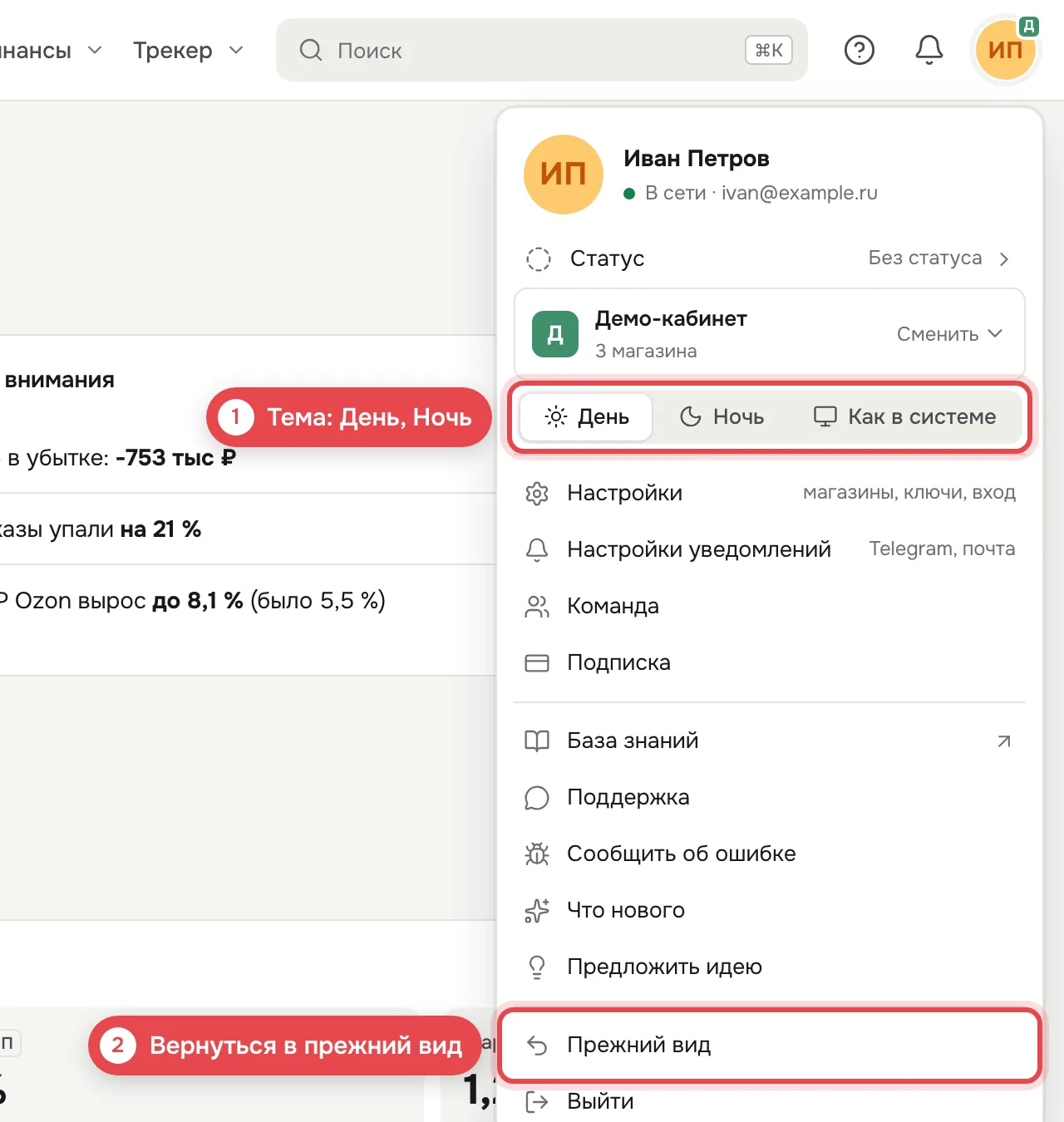
В том же меню — Настройки (магазины, ключи, вход), Команда, Подписка, База знаний, Поддержка, Сообщить об ошибке и Что нового.
Так выглядит ночная тема:
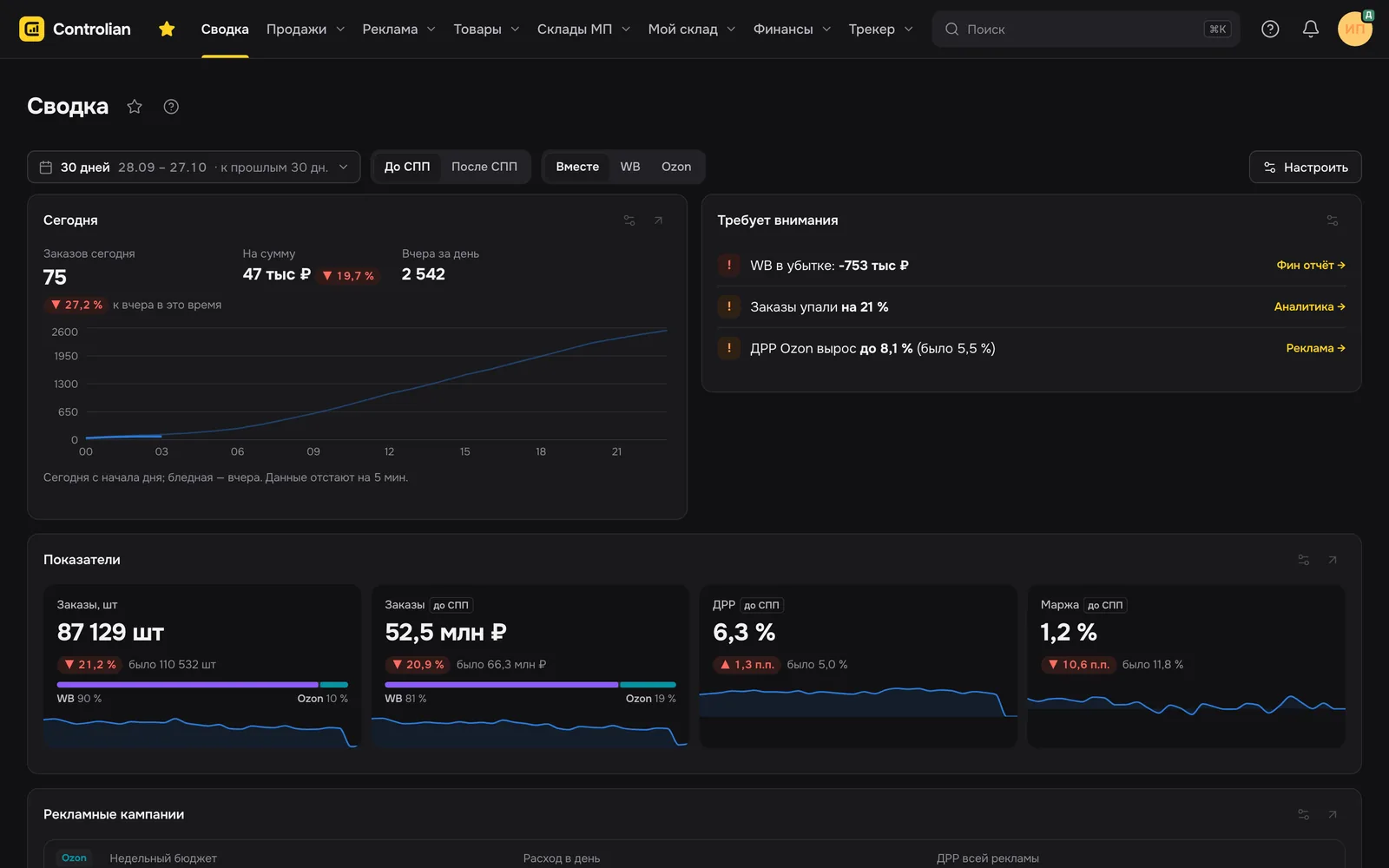
Новые разделы и обновления выходят только в новом виде. Прежний вид пока оставлен для привыкания.
Частые вопросы
«Пропадут ли мои данные и настройки, если переключиться?» — Нет. Магазины, ключи, себестоимость, команда и все настройки общие для обоих видов.
«Где теперь Настройки и Команда?» — В меню аккаунта: кружок с инициалами справа вверху.
«Не могу найти раздел, который был в левом меню» — Наберите его название в поиске сверху. Если раздела нет и в поиске, значит у вас нет к нему доступа — спросите владельца кабинета (см. Команда: роли и доступ).
«Как сделать тёмную тему?» — Меню аккаунта → Ночь.
«Можно ли включить новый вид только себе?» — Да. Выбор вида запоминается в вашем браузере и на других сотрудников не влияет. На другом компьютере или телефоне вид выбирается заново.
Что дальше
- Добро пожаловать — карта сервиса: что в каком разделе.
- Сводка — главный экран: все магазины на одной странице.
- Чек-лист настройки — весь путь с нуля по шагам.