Команда: роли и доступ
Каждый в команде видит только то, что ему открыли: разделы кабинета и магазины. Открывают группой (сразу нескольким людям) или лично, а роль решает, что человек может менять.
Зачем это нужно
- Менеджер Ozon не видит финансы и чужие магазины — данные не утекают к тем, кому они не нужны.
- Новому человеку не надо отмечать двадцать галочек: добавили в группу «Менеджеры МП» — и он видит то же, что коллеги.
- Помощник может вести команду, не получая доступа к деньгам и ключам.
Роли
| Роль | Что может |
|---|---|
| Владелец | Всё. Он один: оплата, оферта, удаление компании, передача владения. Его никто не может изменить, отключить или убрать |
| Управляющий | Видит и меняет всё, кроме удаления компании и передачи владения. Назначает только владелец. Группы не нужны |
| Администратор | Видит то, что открыли его группы и лично, плюс права, которые отметил владелец: Команда, Магазины и API-ключи, Настройки и оплата |
| Сотрудник | Видит то, что открыли его группы и лично |
Трекер, База знаний и Команда открыты всем в компании всегда.
Как выдать доступ
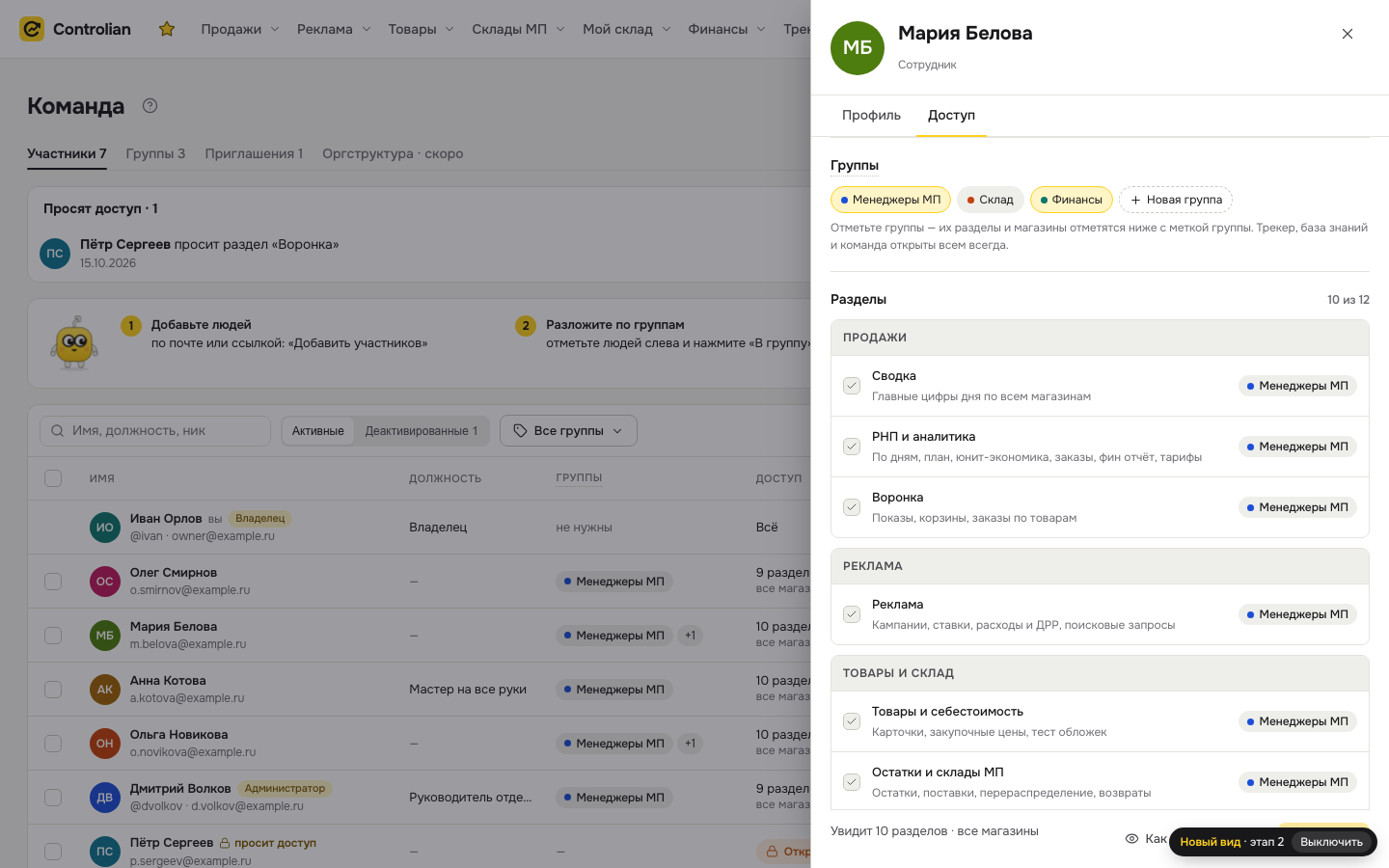
- Открой Команду и нажми на ячейку в колонке «Доступ» у нужного человека — откроется его карточка на вкладке «Доступ».
- Отметь группы. Их разделы и магазины отметятся ниже сами, рядом будет метка группы.
- Нужно что-то сверх групп — отметь раздел или магазин: появится метка «лично».
- Магазины выбираются по площадкам: «WB: ИП Иванов И И» и «Ozon: ИП Иванов И И» — разные магазины. Переключатель «Все магазины, и новые тоже» открывает и магазины, которые подключат позже.
- Не уверен — нажми «Как увидит …» внизу: покажет меню человека, ничего не сохраняя.
- Нажми «Сохранить». Человеку придёт одно письмо со списком изменений.
⚠️ Нельзя выдать больше, чем есть у тебя самого, и нельзя менять свой собственный доступ — это делает владелец или управляющий.
💡 Раздел с меткой группы снимается только через группу: убери человека из группы или измени саму группу на вкладке «Группы».
Что видит человек без доступа
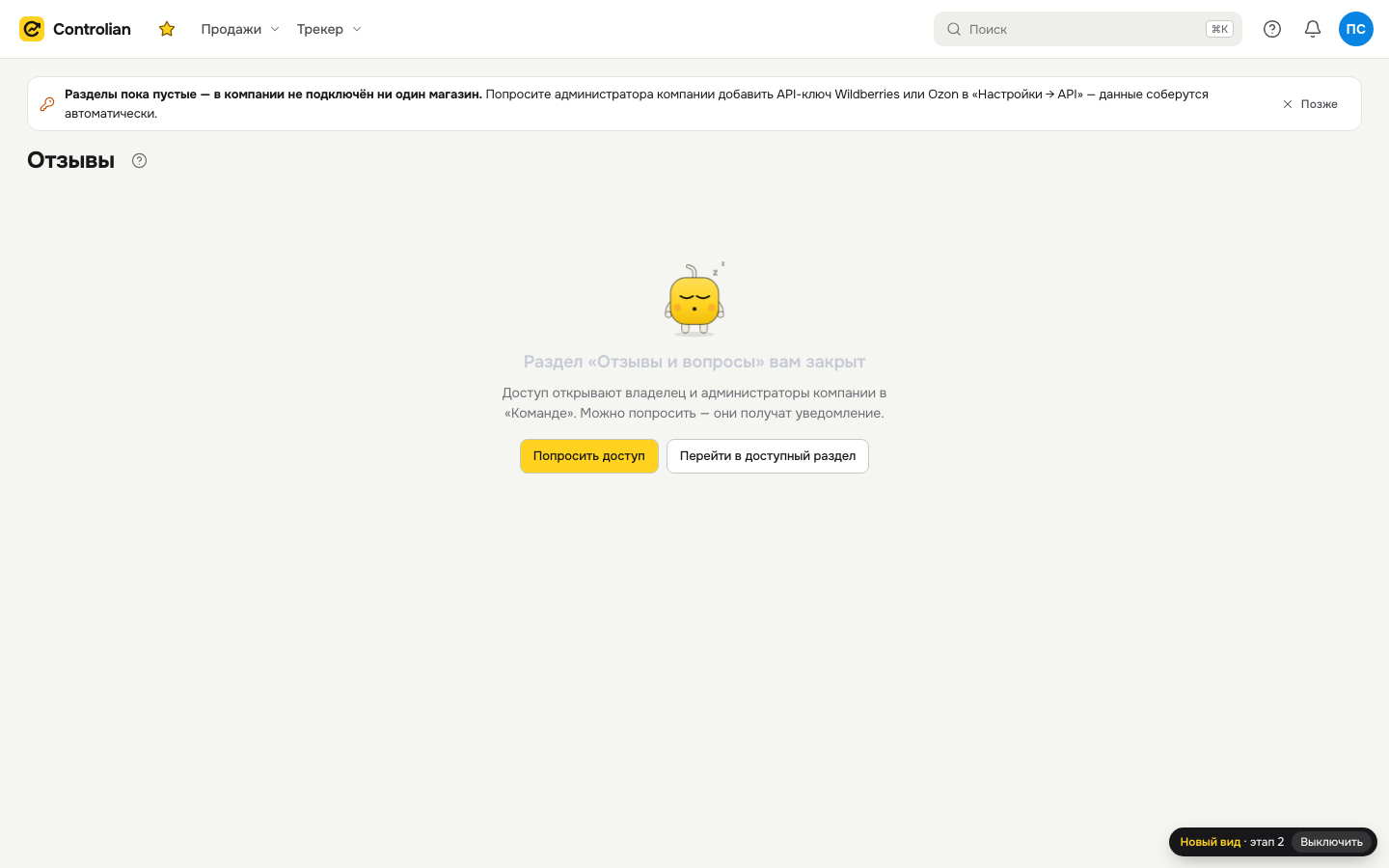
Закрытые разделы просто не показываются в меню. Если он откроет такой раздел по ссылке, увидит экран «Раздел закрыт» с кнопкой «Попросить доступ» — владелец и администраторы получат уведомление, а запрос появится вверху вкладки «Участники» с кнопками «Открыть» и «Отклонить».
Деактивировать или удалить
- Деактивировать (меню «⋯» в строке человека): вход в компанию закрывается сразу, всё сохраняется. Вернуть можно в любой момент — «Вернуть доступ» во вкладке «Деактивированные».
- Удалить из компании можно только деактивированного, с галочкой «Понимаю». Его задачи и история остаются подписаны его именем, учётная запись остаётся у него — для других компаний.
Передать владение
Владелец открывает «⋯» → «Сделать владельцем» у нужного человека. Код приходит владельцу на почту, после ввода кода новый владелец должен нажать «Принять владение». До этого владелец — прежний; после — прежний становится управляющим.
Частые вопросы
«Можно ли сделать второго владельца?» — нет, владелец один. Дай человеку роль Управляющий — у него будет полный доступ.
«Почему у сотрудника "Данные закрыты"?» — у него нет ни одной группы и ничего не открыто лично. Нажми «Открыть доступ» в его строке.
«Человек вошёл по ссылке — что он видит?» — только трекер, базу знаний и команду, пока ты не добавишь его в группу (или пока ссылка не настроена сразу добавлять в группу).
«"С кодом" в колонке "Вход" — это что?» — человек входит с паролем и кодом из приложения. Включается в Настройки → Безопасность.