Станция упаковки: сканер, КИЗ и этикетка
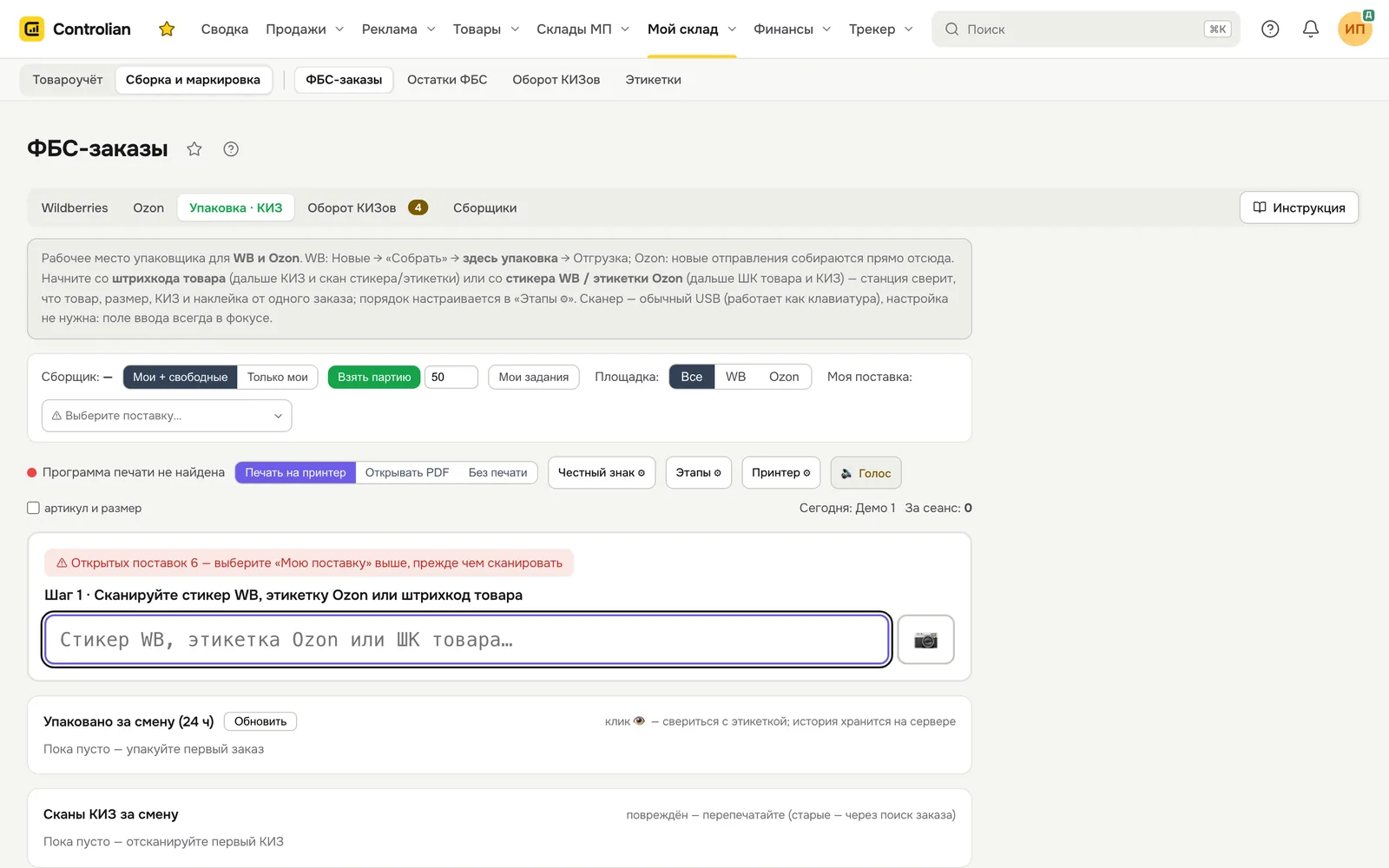
Станция упаковки — экран для сборщика у стола со сканером и принтером. Сборщик сканирует товар, код маркировки (КИЗ) и наклейку заказа, а станция проверяет, что всё от одного заказа, печатает этикетку и отмечает заказ упакованным. Работает для WB и Ozon.
Где найти: Меню → Мой склад → Сборка и маркировка → ФБС-заказы → вкладка Упаковка · КИЗ
Коротко
- Сканер — любой USB: работает как клавиатура, настраивать не нужно. Поле ввода всегда в фокусе.
- Начать можно со штрихкода товара или со стикера WB / этикетки Ozon — станция поймёт сама.
- Маркируемый товар станция знает сама и попросит отсканировать КИЗ.
- Чужой товар, чужой размер или чужой код станция не примет.
- Каждый отсканированный код сохраняется — для вывода из оборота и перепечатки.
Зачем это нужно
- Меньше пересортов: станция сверяет товар, размер, код и наклейку.
- Коды маркировки привязываются к заказу при упаковке — потом их не нужно искать для Честного знака.
- Видно, кто сколько упаковал: имя сборщика попадает в каждый заказ.
Перед сменой: настроить станцию
- Сборщик — подставляется из аккаунта, под которым вы вошли. Каждому сборщику — свой вход.
- Площадка — Все, WB или Ozon. Выберите «Мою поставку» (у Ozon — «Мою отгрузку»): станция будет брать заказы только из неё. Если открытых поставок несколько, станция попросит выбрать поставку до первого скана.

Переключатель «Мои + свободные / Только мои» решает, какие заказы брать: сначала порученные вам, потом общие — или строго ваши. Чужие порученные заказы станция не подхватит никогда. «Взять партию» поручает вам указанное число самых старых свободных заказов, «Мои задания» — их список.
Настройки площадки и поставки запоминаются на этом компьютере.
Режим печати
Строка под настройками показывает, видит ли станция принтер, и как печатать:
- Печать на принтер — этикетка уходит на принтер сама, без окон. Нужна программа печати: Принтер и сканер на складе.
- Открывать PDF — этикетка открывается в браузере, печатаете вручную.
- Без печати — стикеры и КИЗы уже наклеены заранее: станция только привязывает код к заказу и отмечает «упаковано».

Как упаковать заказ
- Отсканируйте стикер WB, этикетку Ozon или штрихкод товара — станция найдёт заказ и покажет, что положить и сколько.
- Если товар маркируемый — отсканируйте КИЗ (квадратный код DataMatrix на упаковке). Нужно несколько кодов — станция покажет счётчик «2/3».
- Если начали со штрихкода товара — станция напечатает стикер заказа; отсканируйте его, чтобы сверить, что наклеили на нужную коробку.
- Когда всё сошлось, станция скажет «Упаковано» — заказ отмечен, повторно он не выпадет.

У Ozon новые отправления собираются прямо со станции — отдельно нажимать «Собрать» не нужно.
💡 Кнопка с камерой рядом с полем — сканировать камерой телефона или планшета, если сканера нет.
Этапы упаковки
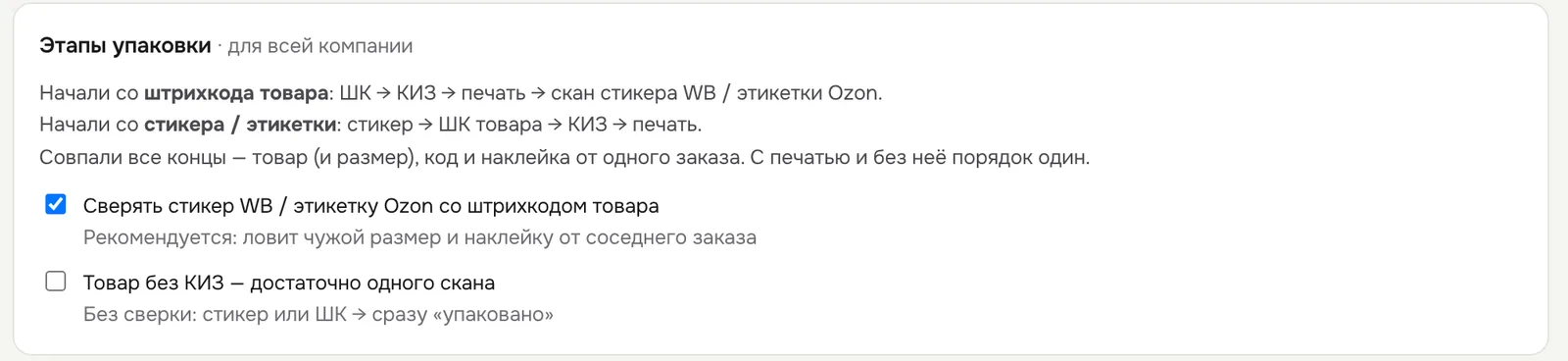
Кнопка «Этапы ⚙» задаёт порядок сверки для всей компании (менять может владелец или администратор):
- «Сверять стикер WB / этикетку Ozon со штрихкодом товара» — рекомендуется: ловит чужой размер и наклейку от соседнего заказа.
- «Товар без КИЗ — достаточно одного скана» — для немаркируемых товаров: стикер или штрихкод → сразу «упаковано», без сверки.
Голос и счётчики
«Голос» включает голосовые подсказки: «Отсканируйте КИЗ», «Упаковано», «Ошибка…». Галочка «артикул и размер» — станция сначала называет артикул и размер товара. Нужен русский голос в системе (Windows: Параметры → Время и язык → Речь).
Справа — «Сегодня»: сколько упаковал каждый сборщик на всех станциях, и «За сеанс» — сколько упаковали вы с момента открытия страницы.
Внизу станции — «Упаковано за смену (24 ч)» и «Сканы КИЗ за смену»: значок глаза открывает этикетку заказа для сверки, повреждённую этикетку можно напечатать заново.
Частые вопросы
«Станция пишет „Включён Caps Lock“ или „смените раскладку“» — КИЗ и стикеры WB чувствительны к регистру и раскладке: выключите Caps Lock и переключитесь на английскую раскладку, затем отсканируйте снова.
«Отсканировал код от другого товара» — станция сверяет код с товаром заказа и не привяжет чужой. Возьмите правильный экземпляр.
«Честный знак не подтвердил этот КИЗ» — привязывайте такой код, только если проверили его глазами: иначе вывести его из оборота не получится.
«Появилась красная плашка „Отмена по собранным заказам“» — заказ отменили после упаковки. Достаньте товар из коробки и нажмите «Убрал ✓».
«Нужно перепечатать этикетку старого заказа» — найдите заказ полем «Найти везде» на вкладках WB или Ozon и напечатайте этикетку из строки заказа.
Что дальше
- Принтер и сканер на складе — программа печати за 2 минуты.
- Сборка заказов WB — поставка и передача в доставку.
- Сборка заказов Ozon — отправления и отгрузка.
- Оборот КИЗов — куда дальше идут отсканированные коды.