Сборка заказов Ozon: от сборки до отгрузки
Как собрать отправления Ozon со своего склада и сдать их в пункт приёма: от вкладки «Ожидают сборки» до отгрузки. Пошагово, для кладовщика.
Где найти: Меню → Мой склад → Сборка и маркировка → ФБС-заказы → вкладка Ozon
Коротко
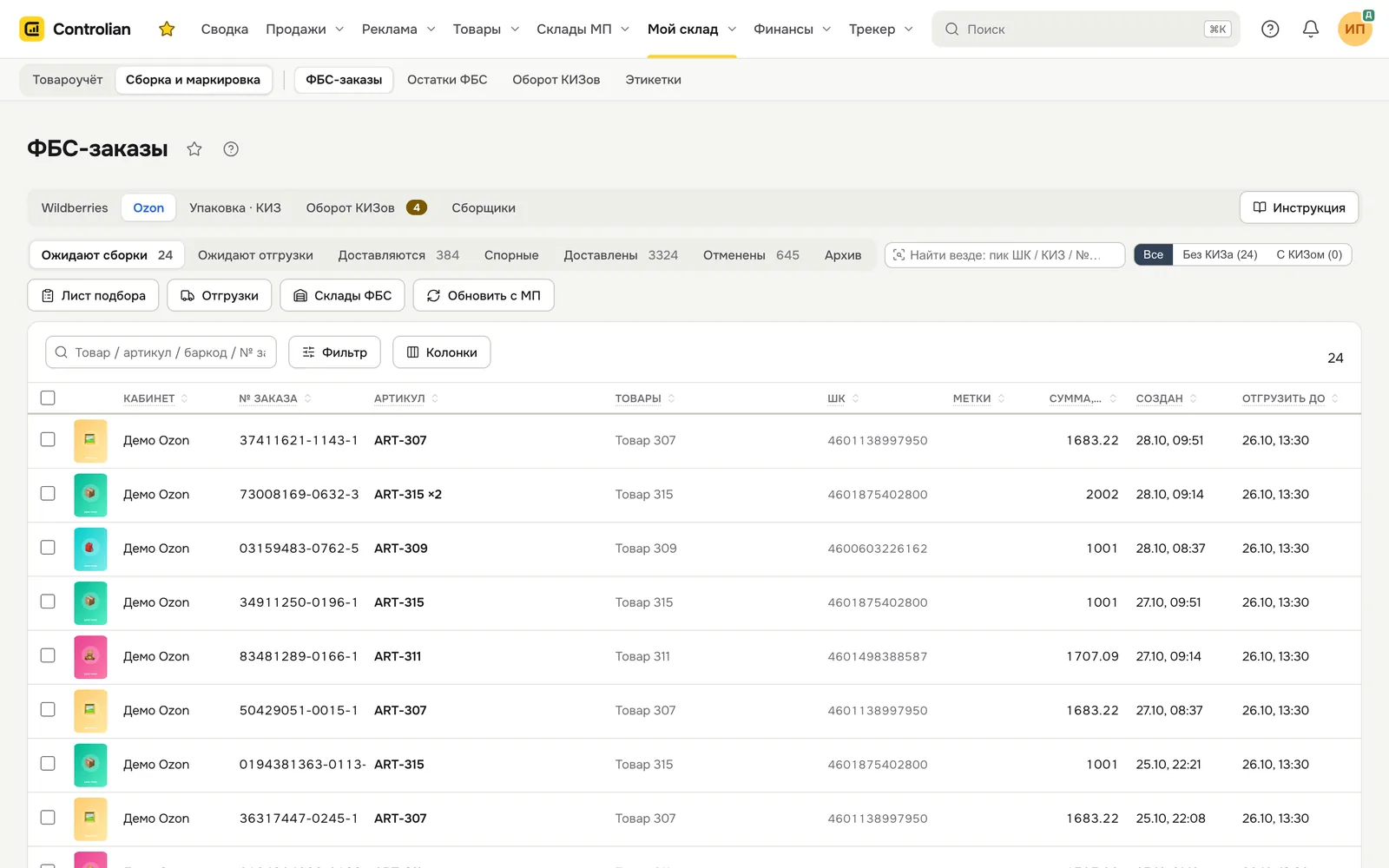
- Вкладки повторяют кабинет Ozon: Ожидают сборки → Ожидают отгрузки → Доставляются → Доставлены, плюс Спорные, Отменены и Архив.
- «Собрать» отправляет сборку в кабинет Ozon — сервис всегда переспрашивает, сколько отправлений уходит.
- У маркируемого товара код маркировки (КИЗ) нужно добавить до сборки — на станции упаковки или кнопкой «КИЗ» в строке.
- Отгрузку («Отгрузки») формировать не обязательно — Ozon сделает это сам при сдаче.
Шаг 1. Подобрать и собрать
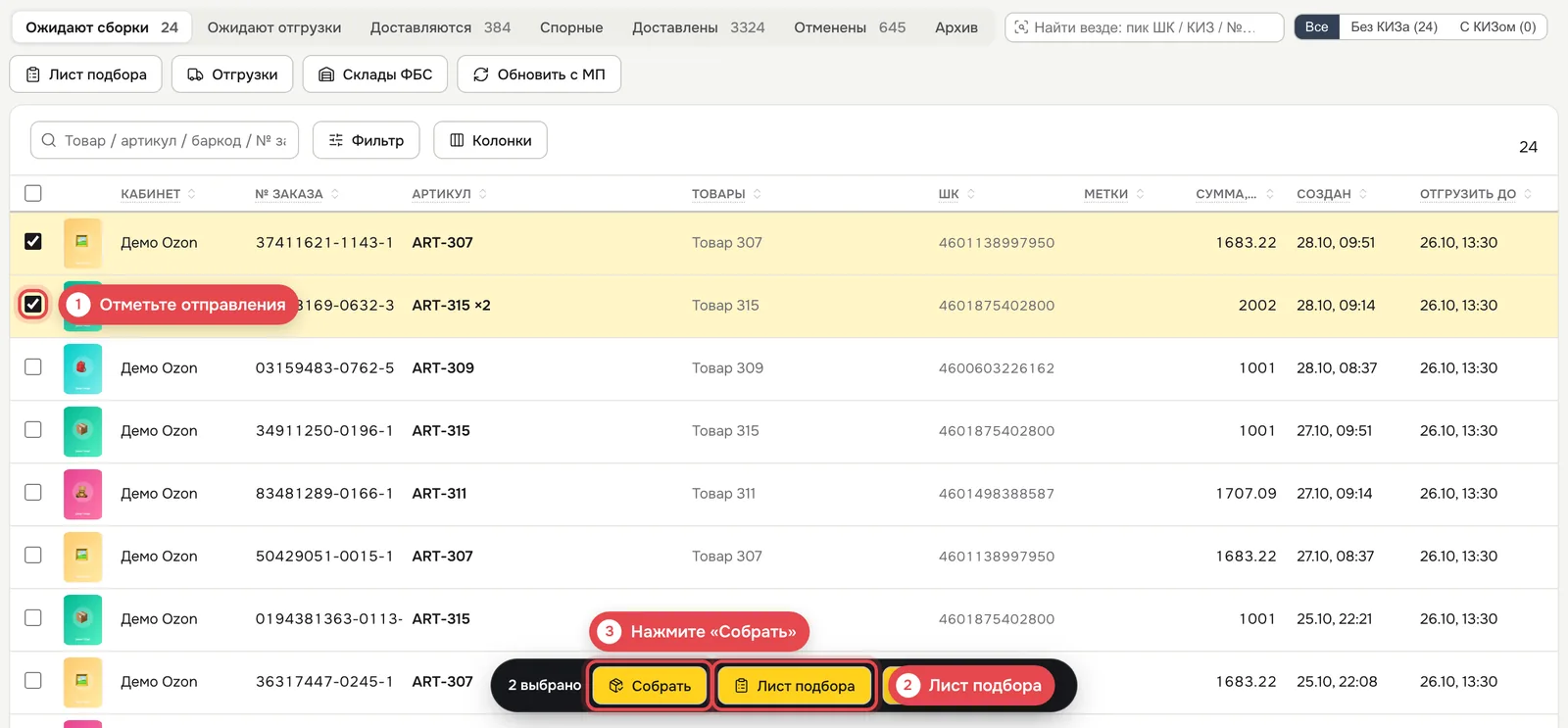
- Откройте вкладку «Ожидают сборки» и отметьте отправления галочками.
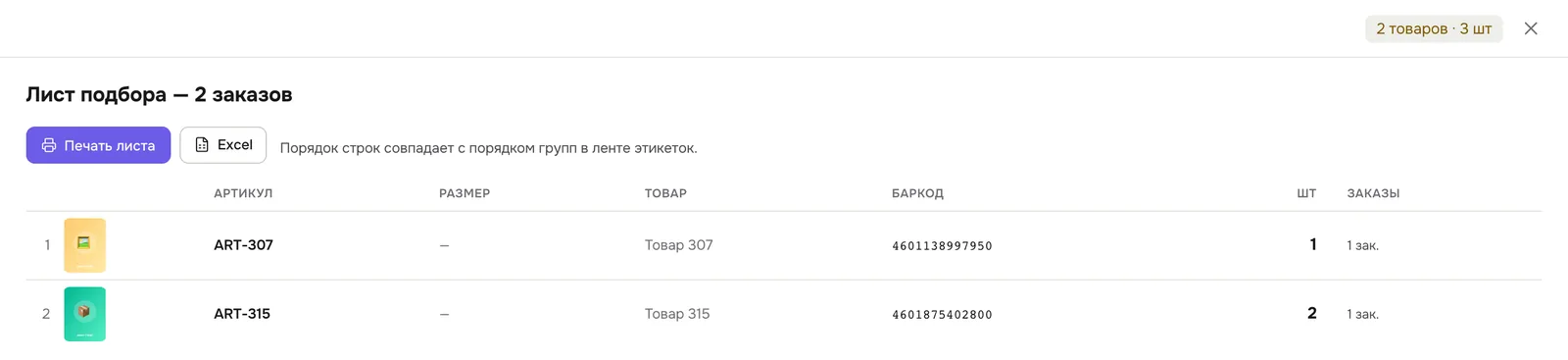
- Нажмите «Лист подбора» в нижней панели — список, что и сколько взять с полок.
- Соберите товар и нажмите «Собрать». Подтвердите количество — сборка уйдёт в кабинет Ozon, отправления переедут в «Ожидают отгрузки».
Лист подбора можно напечатать («Печать листа») или выгрузить в Excel. Порядок строк совпадает с порядком в ленте этикеток — удобно раскладывать.
💡 Можно не нажимать «Собрать» в таблице: на станции «Упаковка · КИЗ» новые отправления Ozon собираются прямо при упаковке. См. Станция упаковки.
⚠️ Если в отправлении маркируемый товар, а КИЗ не добавлен, Ozon может не дать собрать заказ. Сервис предупредит об этом перед отправкой.
Шаг 2. Этикетки и коды
На вкладке «Ожидают отгрузки» отметьте отправления — в нижней панели есть:
- «Этикетки» — напечатать этикетки Ozon на выбранные отправления;
- «КИЗ пачкой» — ввести коды маркировки сразу для многих отправлений (если собирали по листу подбора, а не на станции);
- «Сборщику» — поручить отправления конкретному сотруднику.
Шаг 3. Отгрузка
- Нажмите «Отгрузки» над таблицей.
- Выберите дату отгрузки: «Сегодня», «Завтра» или число в календаре.
- Каждая строка — способ доставки вашего склада на эту дату: сколько отправлений, сколько обязательных уже упаковано, до какого времени упаковать.

Кнопки в строке отгрузки:
| Кнопка | Что делает |
|---|---|
| Сформировать | Зафиксировать состав отгрузки заранее |
| Состав | Список отправлений в отгрузке, можно напечатать |
| QR сдачи | Код, который показывают в пункте приёма |
| Акт | Акт приёма-передачи и накладная (PDF) |
| Подтвердить | Подтвердить отгрузку (доверительная приёмка) |
Формировать отгрузку нужно, только если хотите зафиксировать состав, оформить пропуск или распечатать акт заранее. Иначе Ozon сформирует её сам, когда вы сдадите отправления.
В демо-кабинете отгрузок на выбранную дату нет, поэтому окно здесь не показано: в вашем кабинете в нём будут строки с кнопками из таблицы выше.
Кто выводит код маркировки у Ozon
Ozon решает про КИЗ по каждому покупателю, поэтому у одного и того же товара в одном заказе код обязателен, а в другом — не принимается.
| Заказ Ozon | Код в Ozon | Кто выводит из оборота |
|---|---|---|
| Покупатель — физлицо (почти все заказы) | Ozon код не принимает | Вы — сервис покажет его во вкладке «Оборот КИЗов» |
| Ozon пишет «код можно указать», код передали | Уходит в Ozon при сборке | Ozon — чеком |
| Покупатель — юрлицо | Обязателен, иначе заказ не собрать | Коды уходят покупателю по УПД |
Правило для склада одно: сканируйте код на каждой единице маркированного товара — станция сама разберётся, куда его деть. Подробнее — Оборот КИЗов.
Частые вопросы
«Отменить отправление можно отсюда?» — да, кнопка ✕ в строке. Сервис покажет причины Ozon; отмена необратима.
«Почему нет строки отгрузки на сегодня?» — на эту дату у склада нет отправлений к сдаче. Переключите дату или нажмите «Обновить» в окне.
Что дальше
- Станция упаковки — упаковка сканером, сборка Ozon прямо со станции.
- ФБС-заказы: как устроен раздел — все вкладки и поиск сканером.
- Оборот КИЗов — вывод кодов из оборота после отгрузки.