Сборка заказов WB: от «Новых» до передачи в доставку
Как собрать заказы Wildberries со своего склада и передать их WB: от вкладки «Новые» до кнопки «Передать в доставку». Инструкция для кладовщика — по шагам.
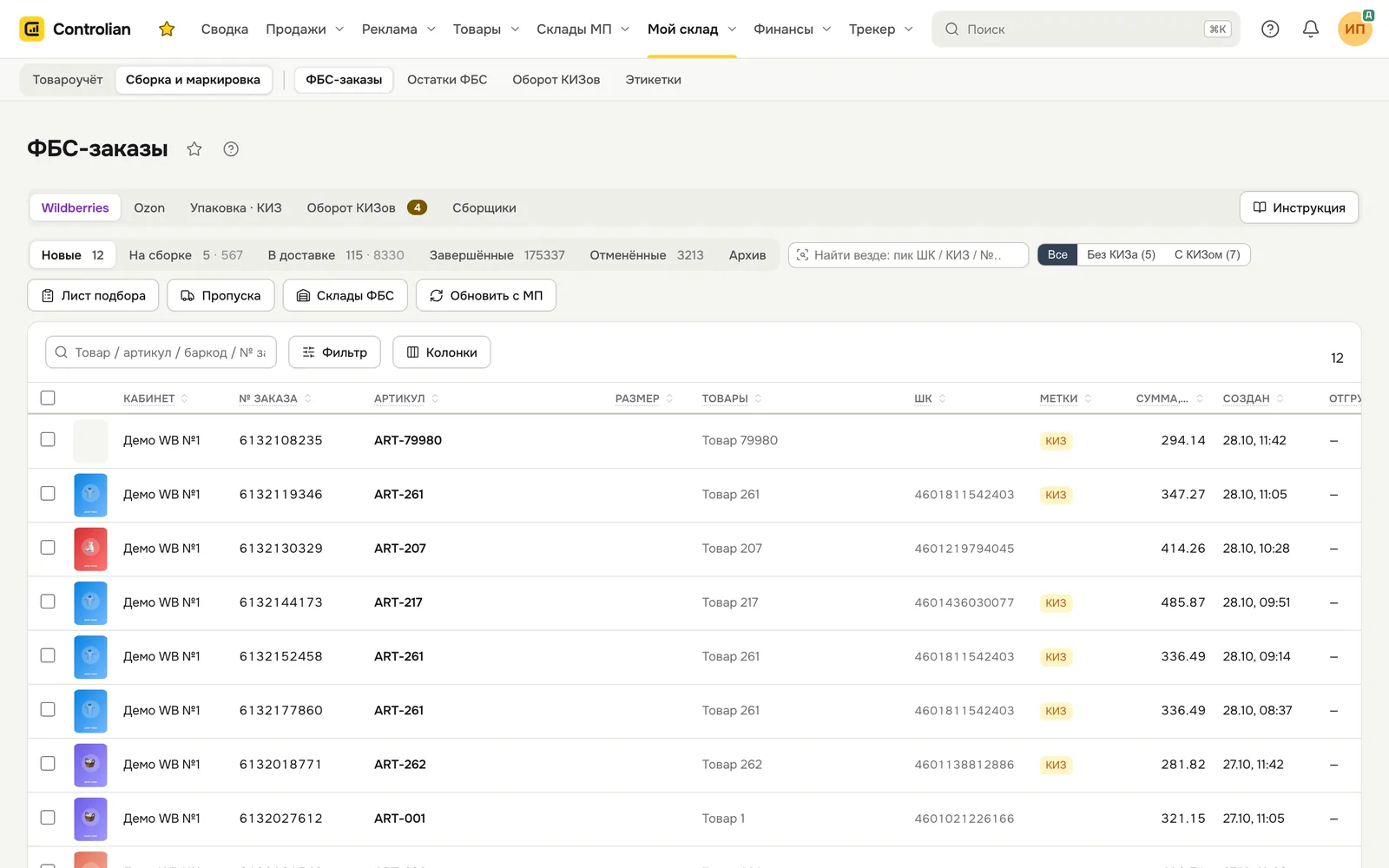
Где найти: Меню → Мой склад → Сборка и маркировка → ФБС-заказы → вкладка Wildberries
Коротко
- У WB заказы собираются в поставку — партию, которую вы целиком сдаёте в пункт приёма.
- «Собрать» = положить заказы в поставку. Поставка видна и в кабинете WB.
- Перед передачей у поставки должен быть выбран пункт сдачи.
- Короба нужны только при сдаче в ПВЗ.
- После «Передать в доставку» добавить заказы в эту поставку уже нельзя.
Шаг 1. Собрать новые заказы в поставку
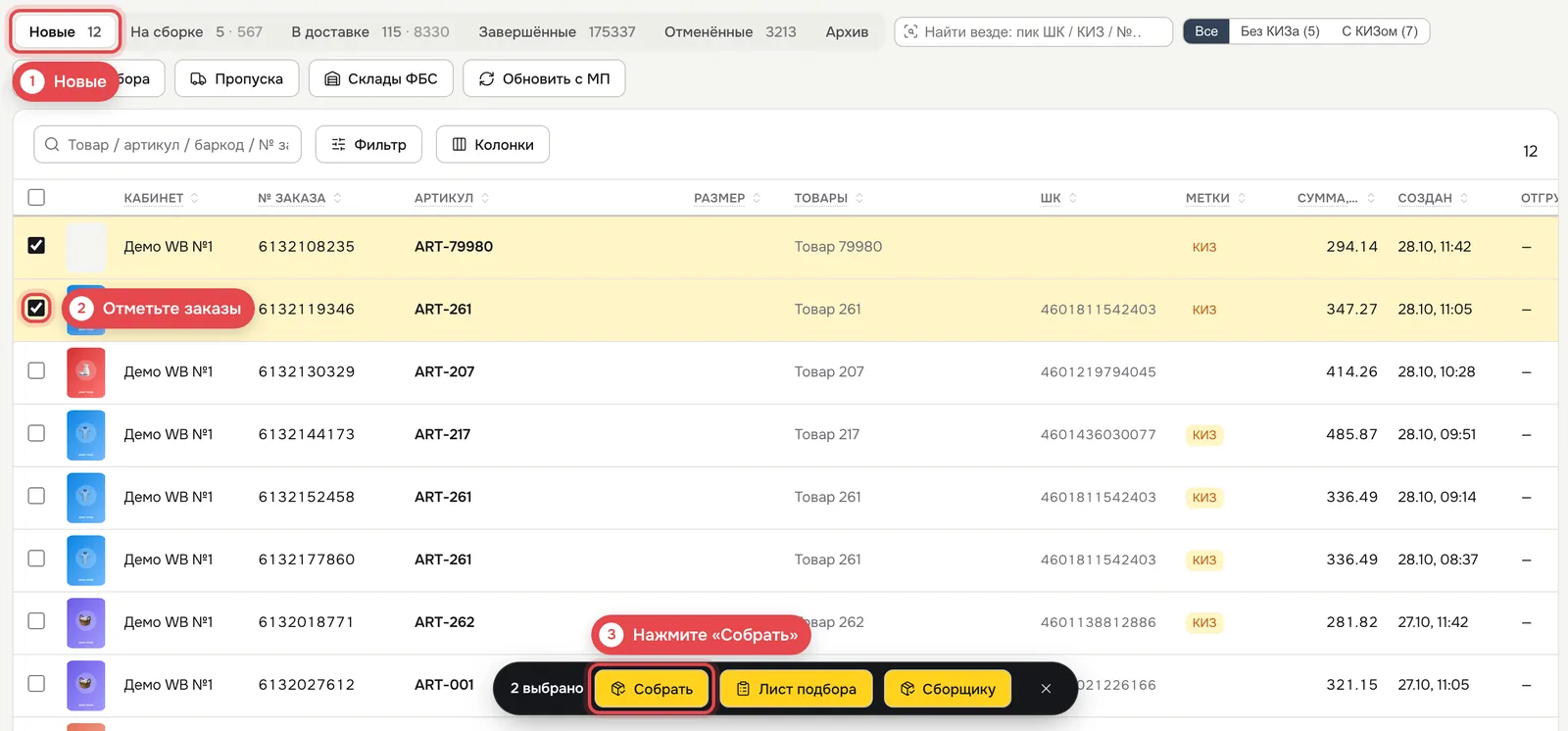
- Откройте вкладку Новые — тут заказы, которые ещё никто не начал собирать.
- Отметьте нужные заказы галочками (галочка в шапке таблицы отмечает все).
- Внизу появится панель — нажмите «Собрать».
- В окне проверьте название поставки — оно будет видно и в кабинете WB. Под ним для каждой группы заказов можно выбрать: «Новая поставка» или добавить в уже открытую.
- Нажмите «Собрать в … поставки». Заказы переедут на вкладку «На сборке».
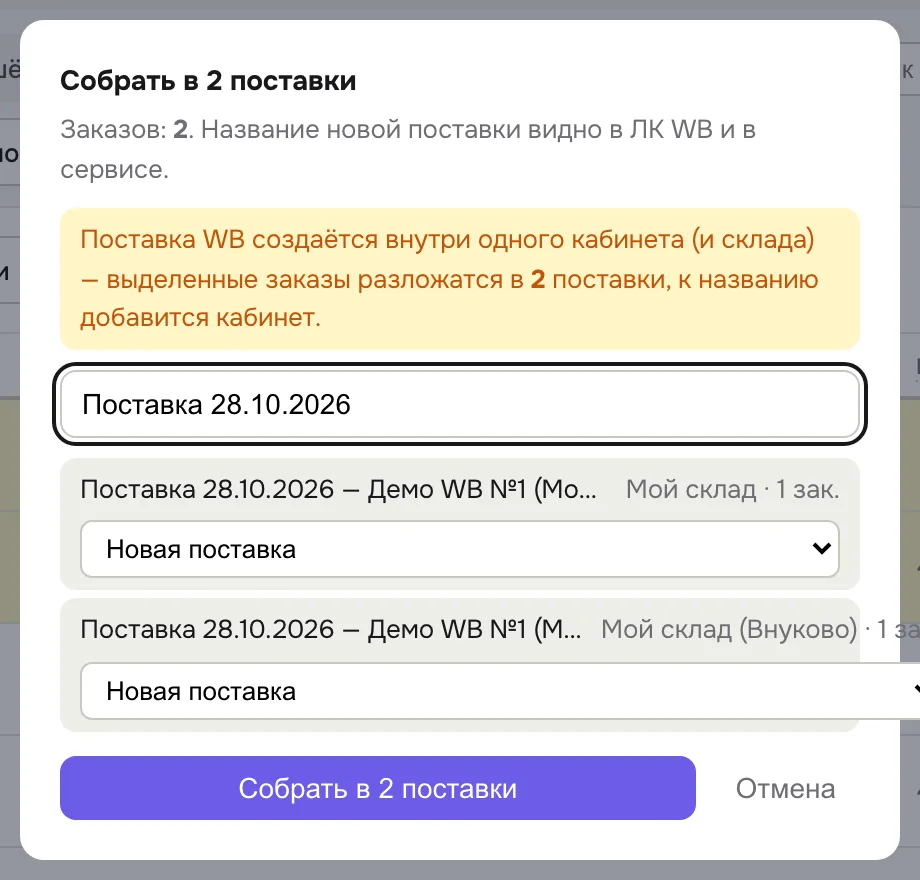
Поставка WB бывает только внутри одного кабинета и одного склада. Если вы отметили заказы с разных складов, сервис сам разложит их в несколько поставок и допишет в название кабинет.
Шаг 2. Подобрать и упаковать
На вкладке «На сборке» каждая поставка — отдельная карточка: сколько заказов в сборке, сколько упаковано, сколько кодов маркировки (КИЗ) уже привязано и сколько ждёт самый старый заказ.
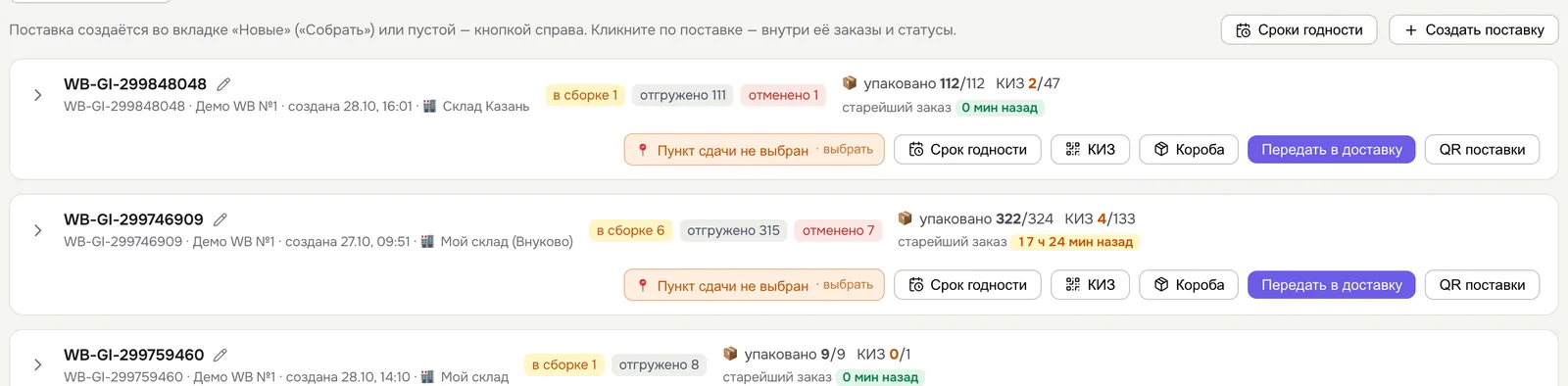
Нажмите на поставку — откроется список её заказов.
- «Лист подбора» — что и сколько взять с полок, сгруппировано по товарам. Его можно напечатать или выгрузить в Excel.
- «Этикетки» — лента на всю поставку: стикеры WB и, по выбору, штрихкод товара и КИЗ. Порядок ленты совпадает с листом подбора.
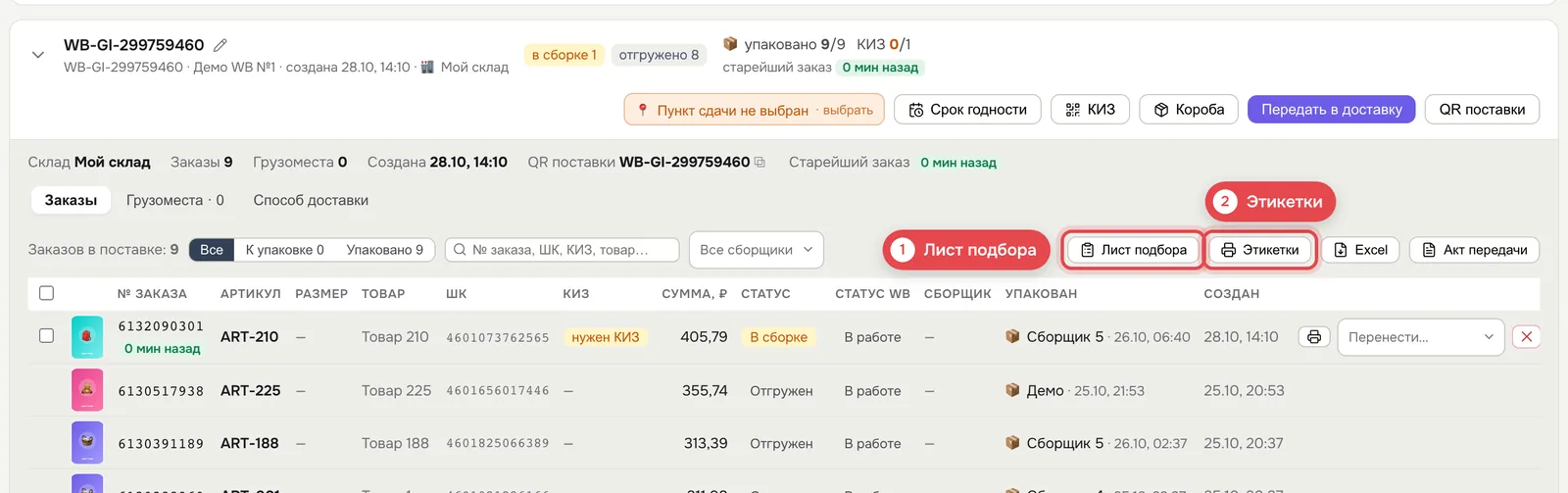
Дальше упакуйте заказы на станции — вкладка «Упаковка · КИЗ», см. Станция упаковки. Там же привязываются коды маркировки. Ввести коды вручную или файлом можно кнопкой «КИЗ» у поставки.
Шаг 3. Выбрать пункт сдачи
С 1 сентября 2026 WB просит у поставки пункт, куда вы её привезёте.
- Нажмите «Пункт сдачи не выбран · выбрать» у поставки.
- Найдите пункт по названию, адресу или городу. Переключатель «СЦ и склады / ПВЗ» — тип пункта.
- Укажите, когда сдаёте и как везёте («Сам привезу» или «Транспортная компания»).
- Нажмите «Выбрать для поставки».
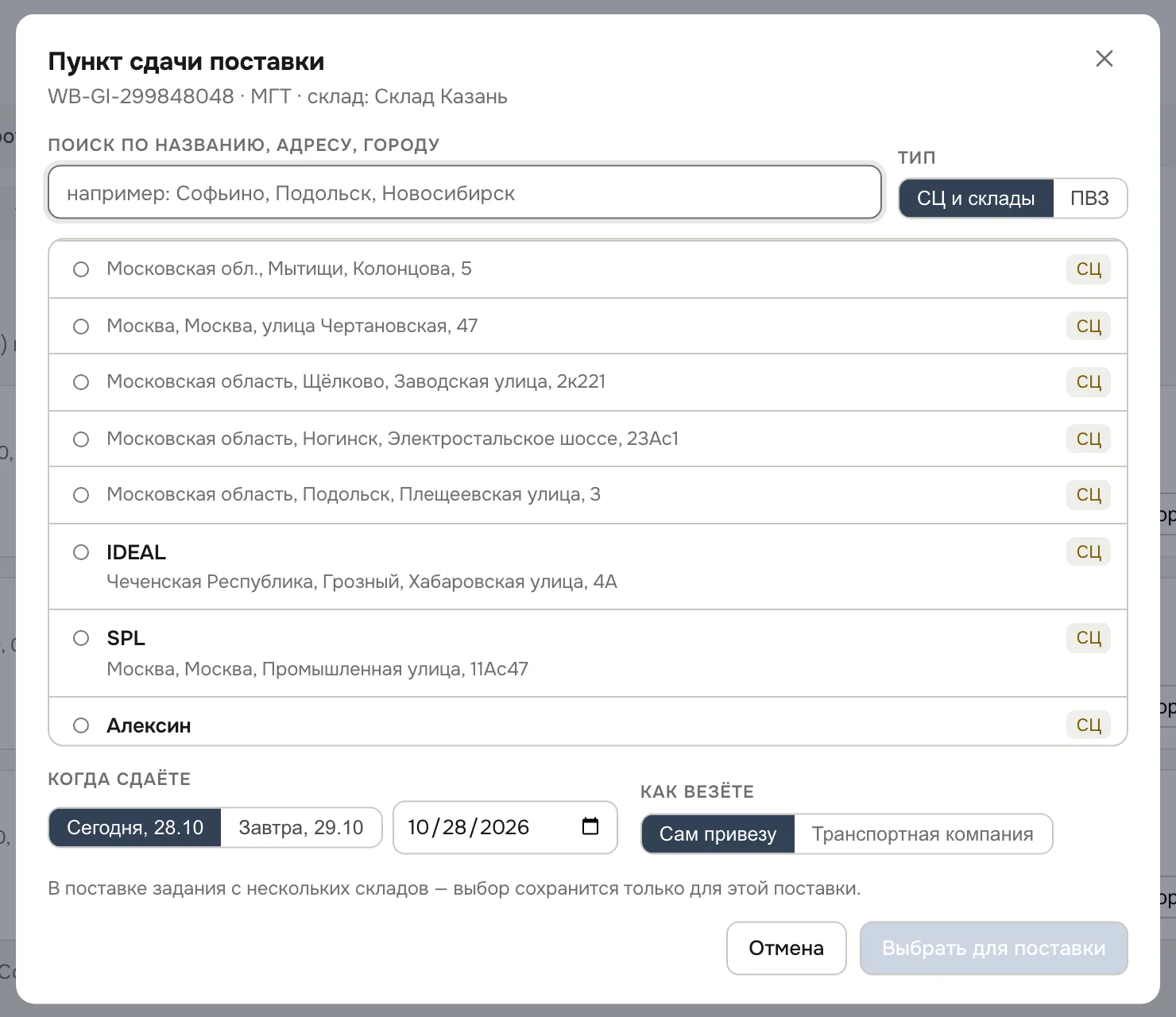
💡 Чтобы не выбирать каждый раз, задайте пункт по умолчанию для склада в окне «Склады ФБС» — он подставится в поставку при передаче.
Короба. Если сдаёте в ПВЗ, нажмите «Короба» и добавьте столько коробов, сколько коробок везёте (не больше половины числа заказов), потом наклейте их QR-стикеры. Для сортировочного центра и склада короба не нужны — поставку примут по её QR.
Шаг 4. Передать в доставку
- Нажмите «Передать в доставку» у поставки.
- Сервис покажет проверку «Готова ли поставка?»: пункт сдачи, заказы, упаковка, коды маркировки, короба. Зелёное — в порядке, жёлтое — стоит проверить, красное — передать нельзя, пока не исправите.
- Нажмите «Передать в доставку» внизу окна. Не готовы — «Ещё не готова».
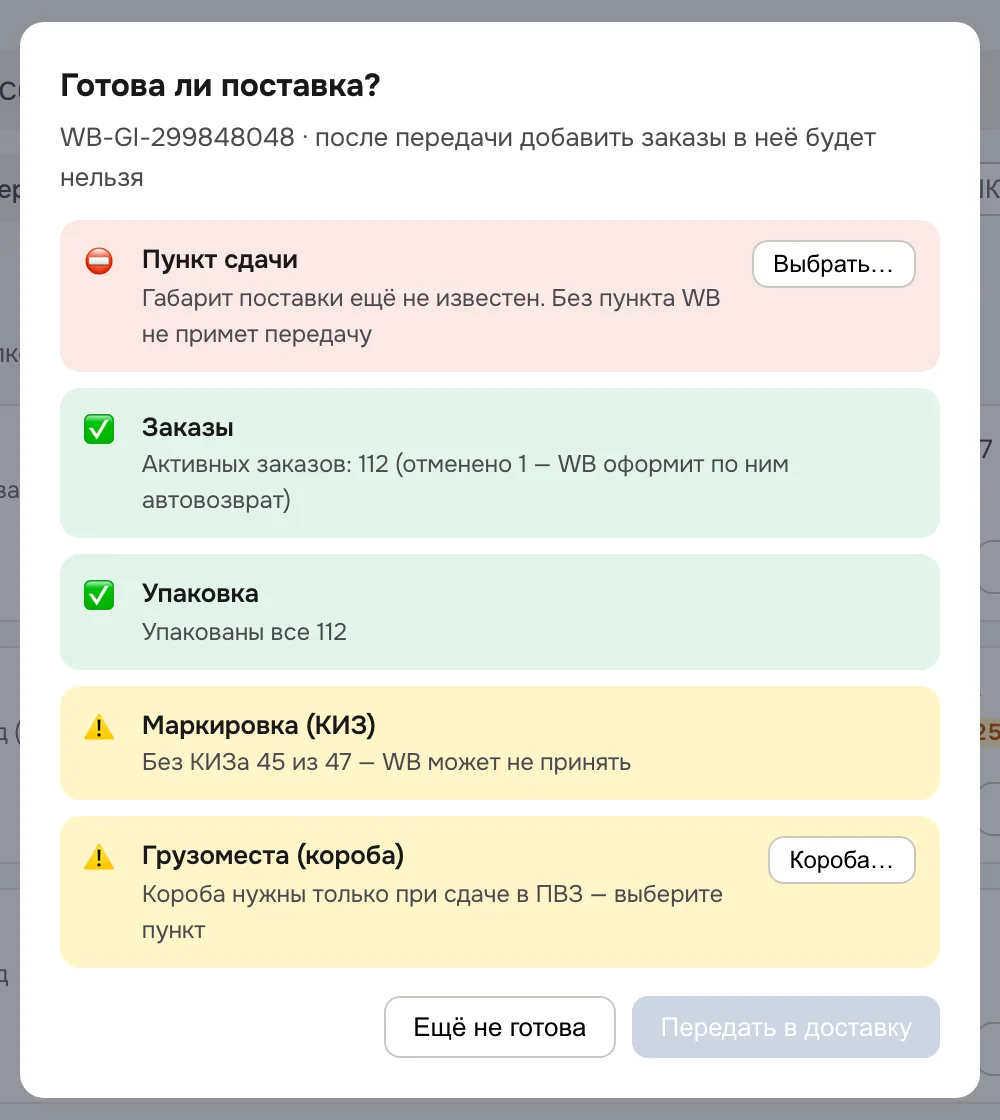
- Напечатайте «QR поставки» и приклейте на поставку — по нему её примут в пункте. QR доступен после передачи.
Поставка переедет на вкладку «В доставке». Кнопка «Акт передачи» в поставке печатает внутреннюю форму с подписями «сдал / принял»; официальный акт приёмки WB — только в кабинете WB.
⚠️ После отгрузки у маркируемых товаров начинается срок на вывод кодов из оборота — 3 рабочих дня. Сервис сам покажет их во вкладке «Оборот КИЗов», см. Оборот КИЗов.
Частые вопросы
«Заказ отменили, а он уже в поставке» — станция упаковки покажет красную плашку «уберите товар из коробки». Отменённый заказ WB при передаче оформит на автовозврат; если все заказы поставки отменены, передать её нельзя.
«Можно ли создать пустую поставку?» — да, кнопка «Создать поставку» на вкладке «На сборке». Заказы в неё добавляются из «Новых» при сборке.
«Нужен пропуск на склад WB?» — кнопка «Пропуска» вверху. Если пункт пускает только по пропуску, проверка перед передачей это подскажет.
«Что за кнопка „Срок годности“?» — указать сроки годности товаров поставки по артикулам; сервис передаёт их в WB.
Что дальше
- Станция упаковки — как упаковать заказ сканером.
- Принтер и сканер на складе — чтобы стикеры печатались сами.
- Оборот КИЗов — вывод кодов из оборота после отгрузки.