Себестоимость списком и через Excel
Если товаров много, вписывать цену по одной долго. Есть два быстрых способа: вставить два столбца из своей таблицы или скачать файл Excel со всеми товарами, заполнить и загрузить обратно.
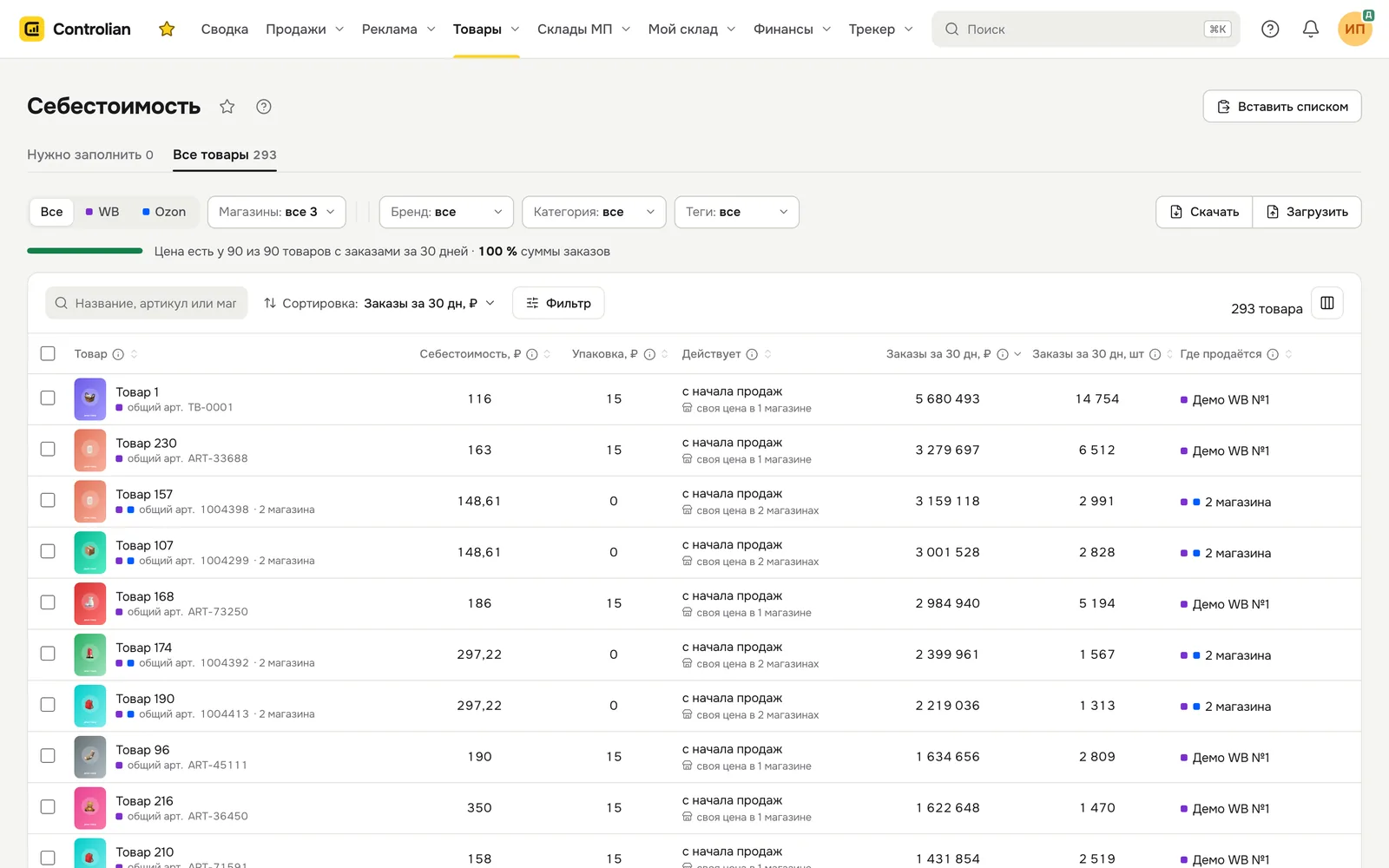
Где найти: Меню → Товары → Себестоимость → кнопки Вставить списком, Скачать и Загрузить
Зачем это нужно
- Заполните цены сотен товаров за пару минут из той таблицы, где вы их уже ведёте.
- Перед записью увидите, какие товары нашлись, а какие нет, — ничего не запишется вслепую.
- Повторная загрузка ничего не испортит: строки без изменений сервис пропускает.
Способ 1. Вставить списком
- Нажмите Вставить списком справа вверху.

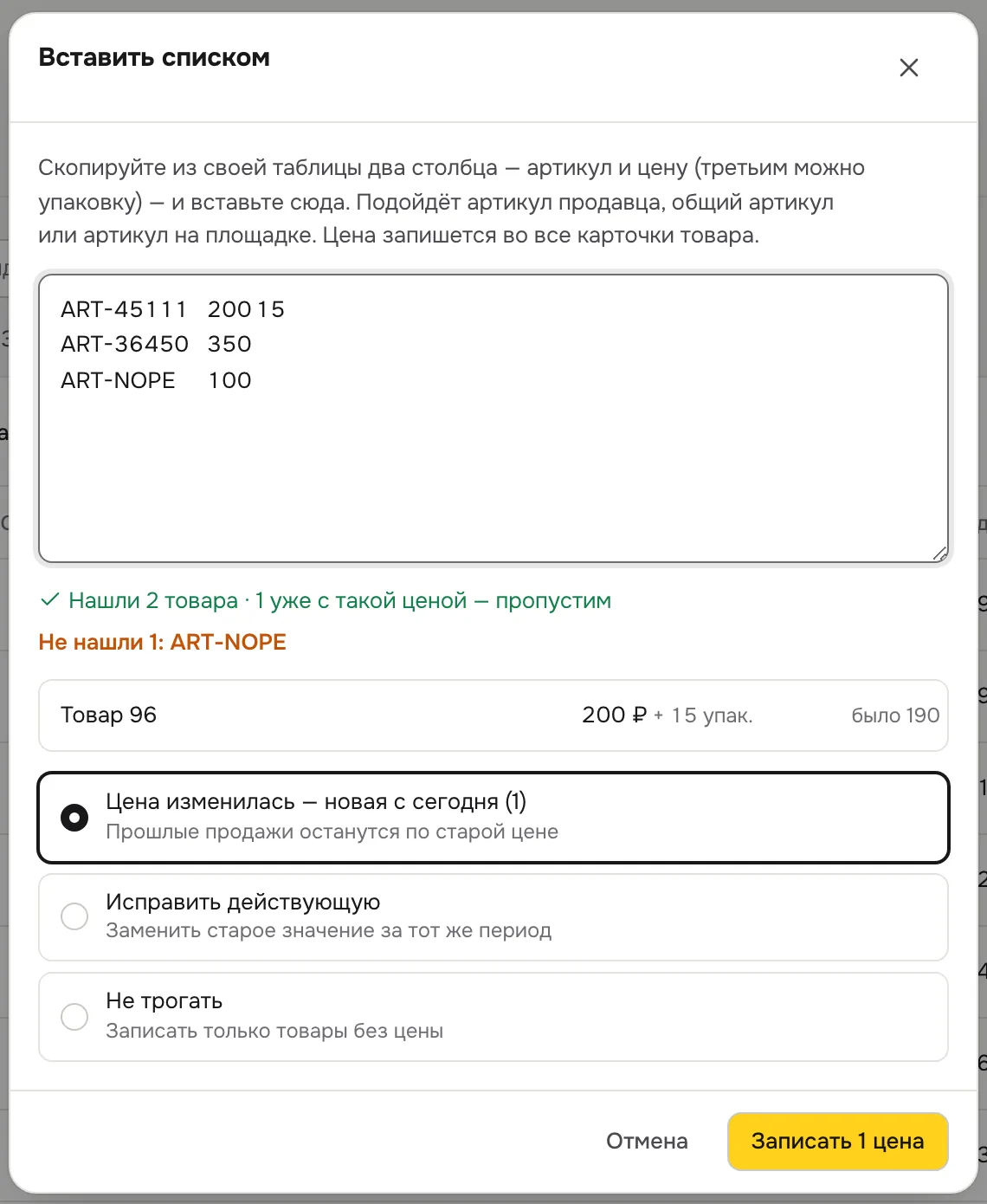
- В своей таблице (Excel, Google Таблицы) выделите два столбца — артикул и цену. Третьим столбцом можно добавить упаковку. Скопируйте.
- Вставьте в поле окна. Подойдёт общий артикул, артикул продавца или артикул на площадке.
- Под полем появится проверка: Нашли N товаров, кого не нашли, и у кого цена уже такая же — их сервис пропустит.
- Если у части товаров цена уже была, выберите, что делать:
- Цена изменилась — новая с сегодня — прошлые продажи останутся по старой цене;
- Исправить действующую — заменить старое значение за тот же период;
- Не трогать — записать только товары, у которых цены не было.
- Нажмите Записать.
💡 Товары без цены получают её с начала продаж — так маржа станет верной и за прошлые месяцы.
Способ 2. Через файл Excel
- Нажмите Скачать — придёт файл со всеми вашими товарами и текущими ценами.
- Впишите цены в файл. Столбец с датой можно не трогать.
- Нажмите Загрузить и выберите заполненный файл.

Как сервис читает файл:
- дата пустая, а цены у товара не было — цена действует с начала продаж;
- дата пустая, а цена была и поменялась — новая цена действует с сегодня;
- цена та же, что действует сейчас, — строка пропускается.
Поэтому один и тот же файл можно загружать сколько угодно раз — лишних записей не появится.
Какой способ выбрать
| Ситуация | Удобнее |
|---|---|
| цены уже ведёте в своей таблице | Вставить списком — скопировали два столбца, и готово |
| нужно увидеть все товары и заполнить с нуля | Скачать → заполнить → Загрузить |
| поменялось несколько цен | впишите прямо в ячейку таблицы, см. Смена цены |
Частые вопросы
«Не нашёл часть артикулов» — проверьте, что артикул написан так же, как в карточке, без лишних пробелов. Можно вставить общий артикул из раздела Товары — он связывает карточки всех магазинов.
«Цена записалась во все магазины, а нужно в один» — перед вставкой выберите нужный магазин в Магазины над таблицей. Тогда цена запишется только его карточкам.
«Можно указать упаковку?» — да: третьим столбцом при вставке или в отдельном столбце файла.
«Как отменить?» — после записи внизу появляется кнопка Отменить. Позже — откройте товар и исправьте цену в его истории.
«Разделитель "120,50" или "120.50"?» — подходят оба.
Что дальше
- Себестоимость: что это и как заполнить — основы раздела
- Смена цены, история и цены по магазинам — что делать, если закупка подорожала
- Unit-экономика WB — проверьте прибыль с новыми ценами