Смена цены, история и цены по магазинам
Закупка подорожала, пришла новая партия или вы опечатались — себестоимость можно поменять так, чтобы прошлые продажи остались по старой цене, а новые считались по новой. Здесь же — история цен и отдельная цена для одного магазина.
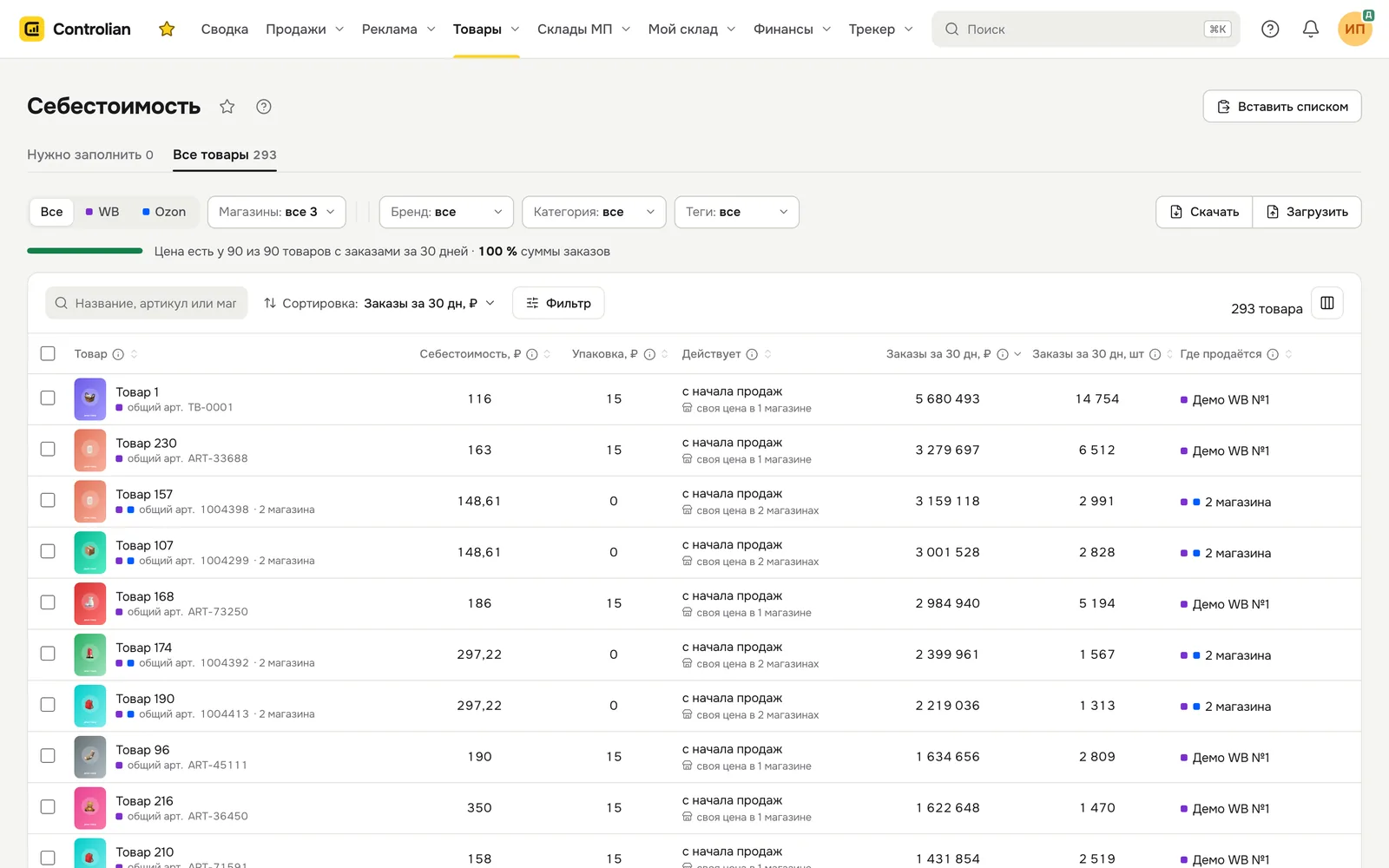
Где найти: Меню → Товары → Себестоимость → нажмите на товар
Коротко
- Новое число в ячейке → сервис спросит: Цена изменилась или Исправить ошибку.
- «Цена изменилась» — новая цена с выбранного дня, прошлые продажи по старой.
- «Исправить ошибку» — старое число заменится за тот же период, маржа пересчитается и за прошлое.
- Все записи товара — в его карточке: нажмите на строку.
- Для одного магазина можно задать свою цену — она перекроет общую только там.
Зачем это нужно
- Маржа за прошлые месяцы не «поплывёт», когда закупка подорожает.
- Опечатку можно исправить задним числом, не создавая лишних записей.
- В истории видно, когда и почему менялась цена, — пригодится при разборе прибыли.
Цена изменилась прямо в таблице
- Нажмите на текущую цену в столбце Себестоимость, ₽ и впишите новую.
- Нажмите Enter — рядом откроется окно.
- Выберите, что произошло:
- Цена изменилась — прошлые продажи останутся по старой цене;
- Исправить ошибку — заменить старое число на новое за тот же период.
- Нажмите Записать.
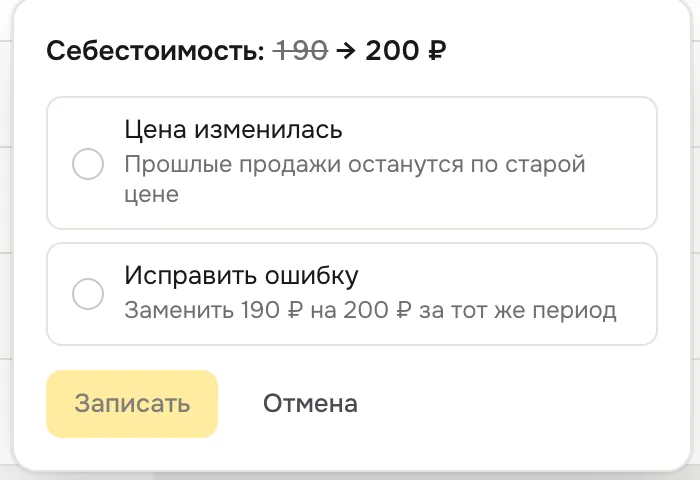
⚠️ Если закупка подорожала, не выбирайте «Исправить ошибку»: старые продажи пересчитаются по новой цене, и прошлая прибыль станет меньше настоящей.
Карточка товара
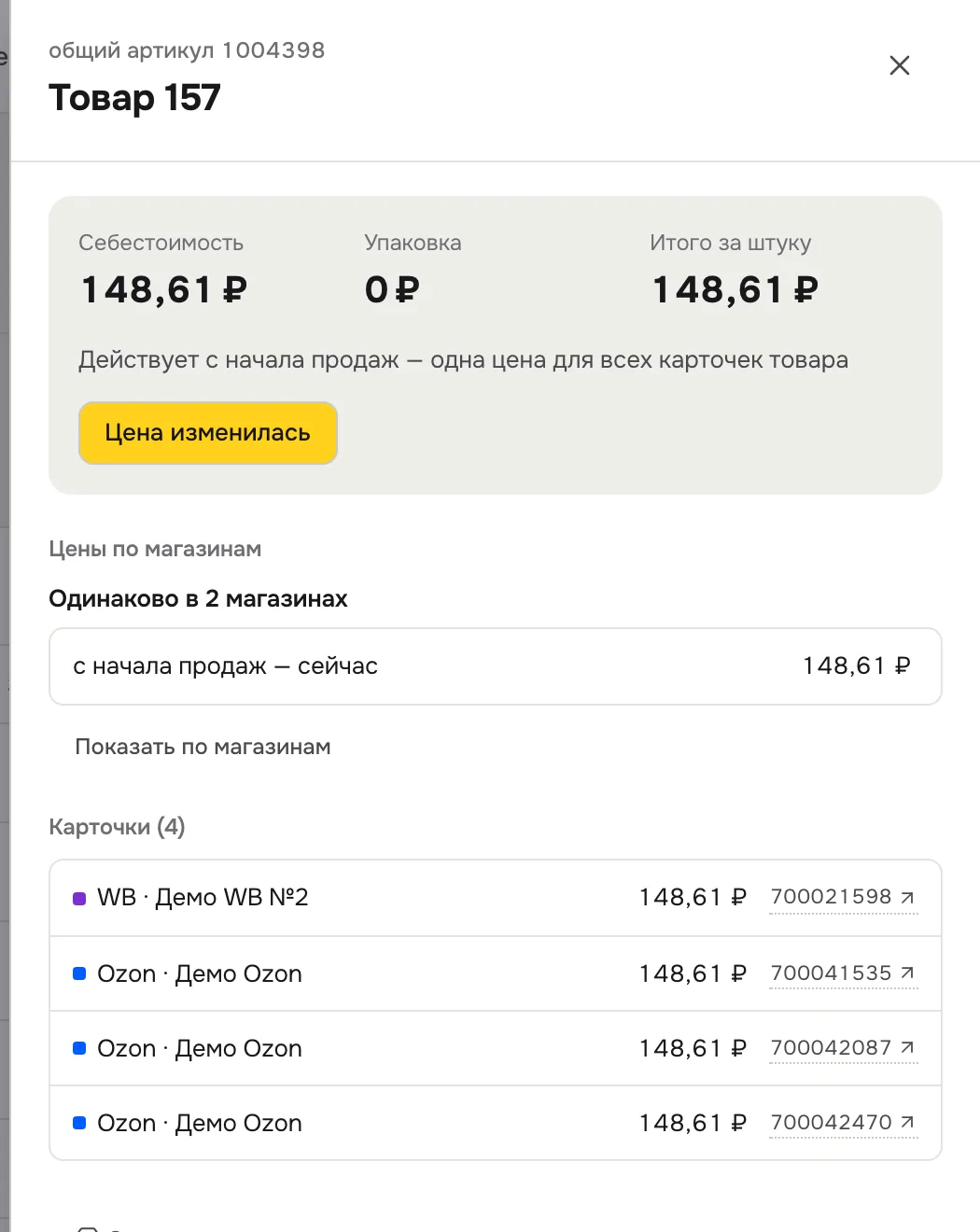
Нажмите на строку товара — справа откроется карточка. Сверху — Себестоимость, Упаковка и Итого за штуку, с какого дня действует цена и кнопка Цена изменилась. Ниже — Цены по магазинам, Карточки товара на WB и Ozon со ссылками и История цен, если цена уже менялась.
Новая цена с определённого дня
- В карточке товара нажмите Цена изменилась.
- Впишите Себестоимость за штуку, ₽ и, если нужно, Упаковка, ₽.
- В поле Новая цена действует с выберите день, с которого товар стоит по-новому. Например, день, когда пришла новая партия.
- По желанию добавьте Заметку: «новая партия», «сменили поставщика».
- Нажмите Сохранить.
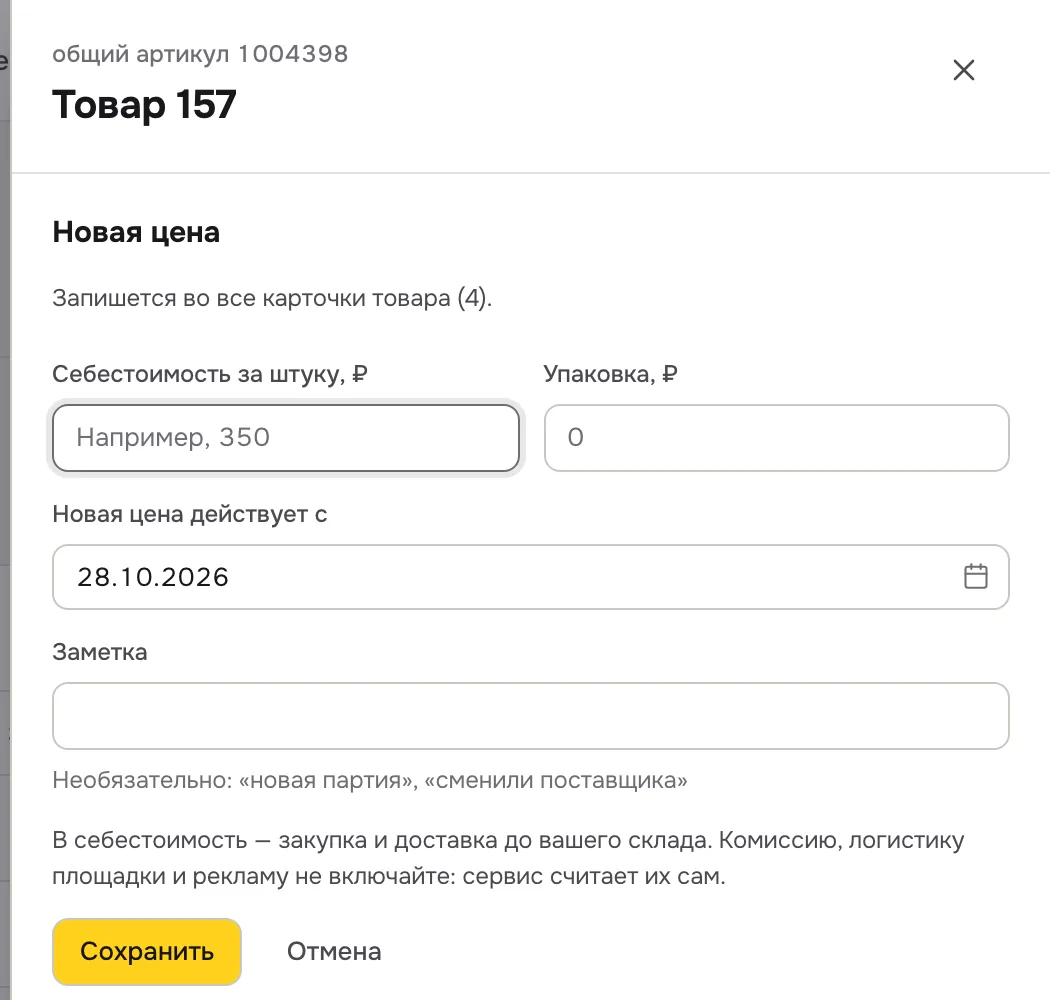
💡 В календаре нажмите на название месяца — откроются месяцы года, нажмите на год — откроются годы. Так быстрее выбрать дату в прошлом.
История и исправление записей
В Истории цен каждая запись — цена и период, когда она действовала. У записи можно нажать Исправить (поменять цену, упаковку, дату или заметку) или Удалить запись. После удаления внизу появится Отменить.
Если первая цена начинается позже первых продаж, над таблицей и в карточке будет предупреждение. Нажмите Применить с начала продаж — первая цена растянется на все продажи товара, и маржа за прошлое станет верной.
Своя цена для одного магазина
Обычно у товара одна цена во всех магазинах. Если в одном магазине он стоит иначе (например, другой поставщик):
- Откройте карточку товара.
- Нажмите Задать отдельную цену для одного магазина.
- Выберите магазин, впишите цену и сохраните.
В этом магазине цена заменит общую, в остальных останется общая. Кнопка есть у товаров, которые объединены общим артикулом в разделе Товары. Цены всех магазинов видно в блоке Цены по магазинам → Показать по магазинам.
Частые вопросы
«Поменял цену — а в прошлом месяце маржа тоже изменилась» — значит, выбрано «Исправить ошибку». Откройте карточку товара и в Истории цен поставьте прежнюю цену за прошлый период, а новую — с нужного дня.
«Две цены на один день — можно?» — нет, на один день может быть только одна запись. Исправьте существующую.
«Где видно, кто поменял цену?» — в истории видно дату и заметку. Пишите в заметке причину — так коллеги поймут, откуда цифра.
«Как поменять цену многим товарам сразу?» — отметьте строки галочками и нажмите Одна цена для выбранных или используйте вставку списком.
Что дальше
- Себестоимость: что это и как заполнить — основы раздела
- Себестоимость списком и через Excel — массовое заполнение
- Фин отчёт: прибыль по данным площадок — проверить прибыль после смены цены