Виджеты РНП
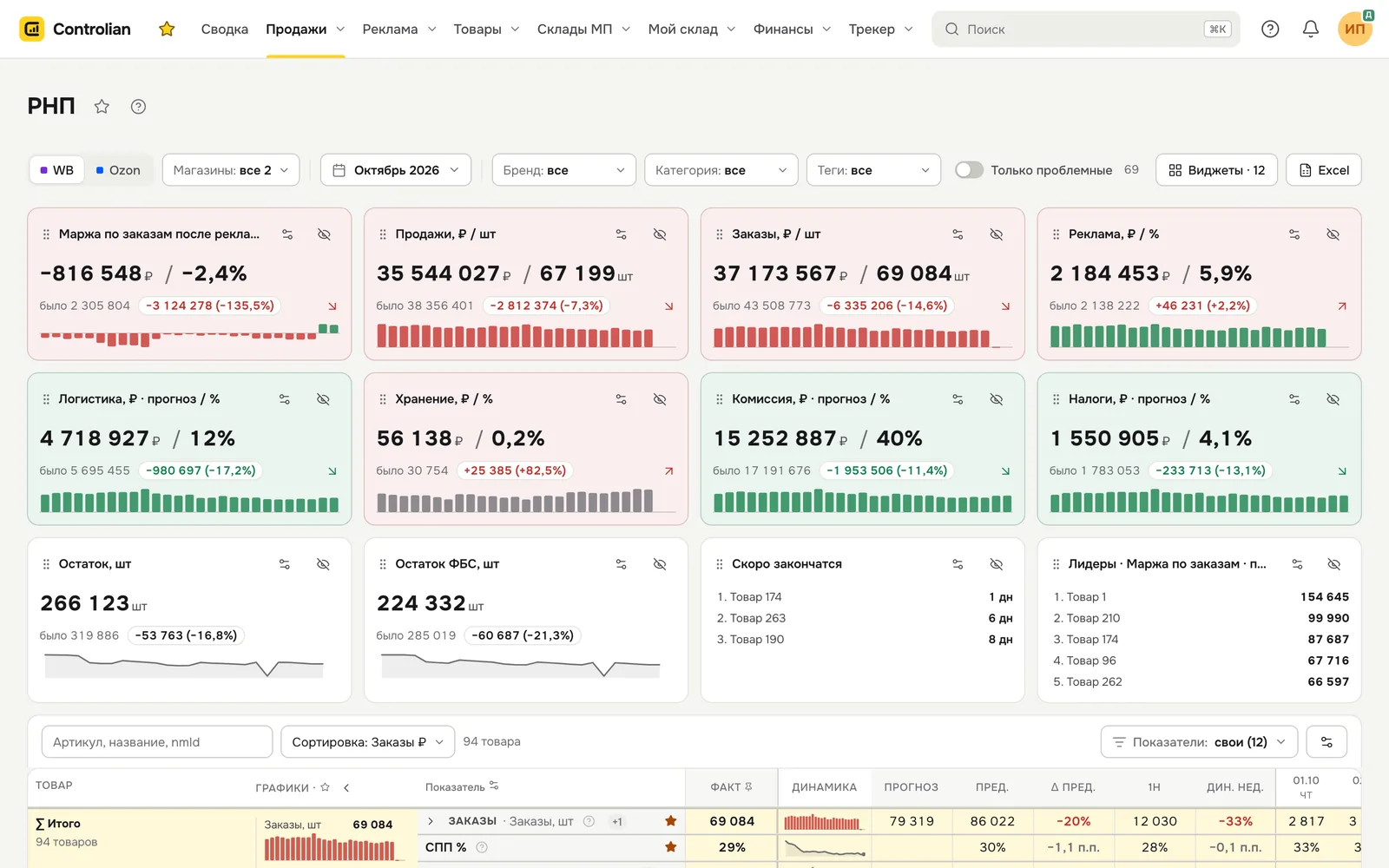
Виджеты РНП — плитки над таблицей с главными цифрами: значение за период, сколько было в прошлом периоде, разница и график по дням. Плюс списки: лидеры и товары, которые скоро закончатся.
Где найти: Меню → Продажи → РНП → кнопка Виджеты в строке фильтров
Зачем это нужно
- Главные цифры месяца — маржа, продажи, заказы, реклама, расходы — видны сразу, без прокрутки таблицы.
- Цвет плитки подсказывает, стало лучше или хуже, чем в прошлом периоде.
- Список «Скоро закончатся» напоминает, что пора везти поставку.
Как добавить виджеты
- Нажмите Виджеты справа в строке фильтров.
- Выберите, что добавить. Быстрее всего — Набор плиток «Деньги» (10 штук): сразу появятся маржа по заказам после рекламы, продажи, заказы, реклама, логистика, хранение, комиссия, налоги, остаток и остаток ФБС.
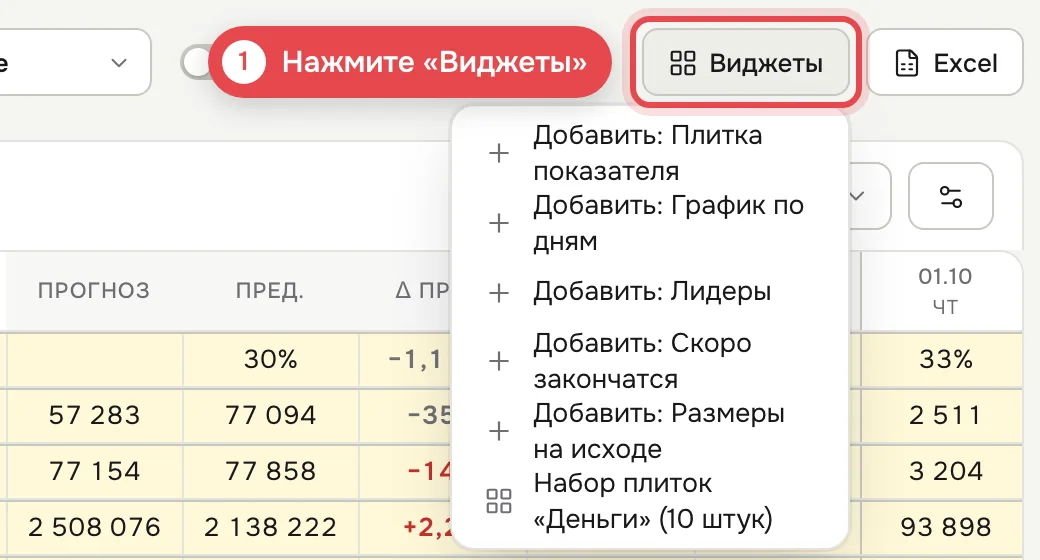
Виджеты появятся над таблицей. Число на кнопке, например «Виджеты · 10», — сколько виджетов показано.
Какие бывают виджеты
| Виджет | Что показывает |
|---|---|
| Плитка показателя | любой показатель за период: значение, «было» (прошлый период той же длины) и разница. Можно добавить второй показатель через «/», например «Реклама ₽ / ДРР %» |
| График по дням | столбики показателя за период — видно провалы и всплески |
| Лидеры | товары, которые приносят больше всего по выбранному показателю |
| Скоро закончатся | товары, которых хватит ненадолго, и на сколько дней |
| Размеры на исходе | товары, у которых отдельные размеры кончатся раньше остальных или уже кончились |
Плитки считаются по тем же фильтрам, что и таблица: площадка, магазины, период, бренд, категория, теги и «Только проблемные».
Как читать плитку
- Крупно — значение за период; через «/» — второй показатель.
- было … — значение за прошлый период той же длины.
- В рамке — разница в рублях и процентах. Стрелка ↗ или ↘ — куда идёт показатель.
- Внизу — график по дням.
- Цвет плитки: зелёный — стало лучше, красный — хуже. Для расходов наоборот: выросла логистика — плитка красная.
Как настроить или скрыть виджет
В шапке каждого виджета две кнопки.
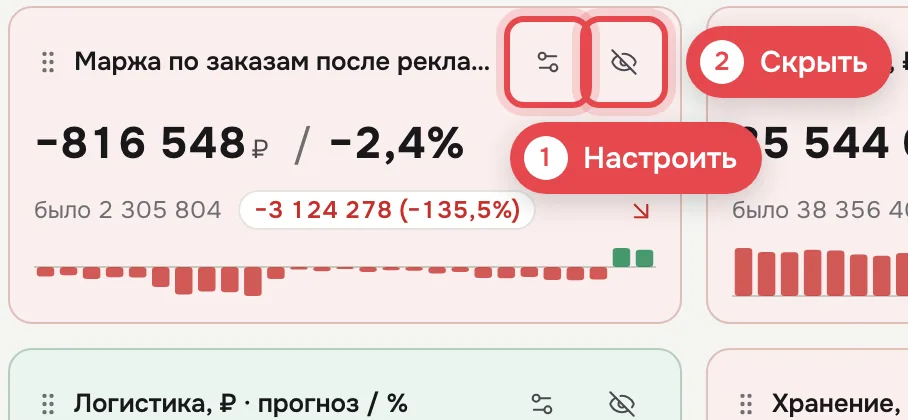
- Ползунки — настройка виджета: какой показатель, второй показатель через «/», размер (1, 2, 3 колонки или во всю ширину), стиль (цвет по изменению, спокойный, акцент) и с чем сравнивать (прошлым периодом или прошлой неделей). У «Лидеров» можно выбрать число строк, у «Скоро закончатся» — порог: меньше 7, 14 или 30 дней. Изменения видны сразу.
- Перечёркнутый глаз — скрыть виджет. Настройки сохранятся, вернуть его можно в меню Виджеты → «Показать: …».
Чтобы переставить виджет, потяните его за точки слева от названия.
Как убрать все виджеты
- Виджеты → Скрыть все виджеты — плитки спрячутся, над таблицей останется строка «Виджеты скрыты — показать».
- Скрытый виджет можно удалить совсем: Виджеты → «Удалить совсем: …». Сразу после удаления можно нажать «Отменить».
💡 Виджеты запоминаются для вас и не меняют экран коллегам. Похожие плитки есть и в других разделах — ищите кнопку Виджеты, а все главные цифры по магазинам — в Сводке.
Частые вопросы
«Почему разница в плитке не совпадает с “Δ пред.” в таблице?» — должна совпадать: плитка, как и столбец «Δ пред.», сравнивает полные дни периода с таким же сроком до него, сегодняшний день не участвует. Если не совпадает — проверьте, что в плитке выбрано «Сравнивать с прошлым периодом», а не с прошлой неделей.
«Почему плитка маржи красная, хотя маржа плюсовая?» — цвет показывает изменение, а не знак: маржа меньше, чем в прошлом периоде, — плитка красная.
«Виджеты пропали» — возможно, нажато «Скрыть все виджеты». Откройте меню Виджеты → Показать виджеты.
Что дальше
- Что показывает РНП — как читать таблицу
- Графики у товара — графики показателей рядом с каждым товаром
- Фильтры, проблемные товары и выгрузка — что попадает в плитки и таблицу