Графики у товара в РНП
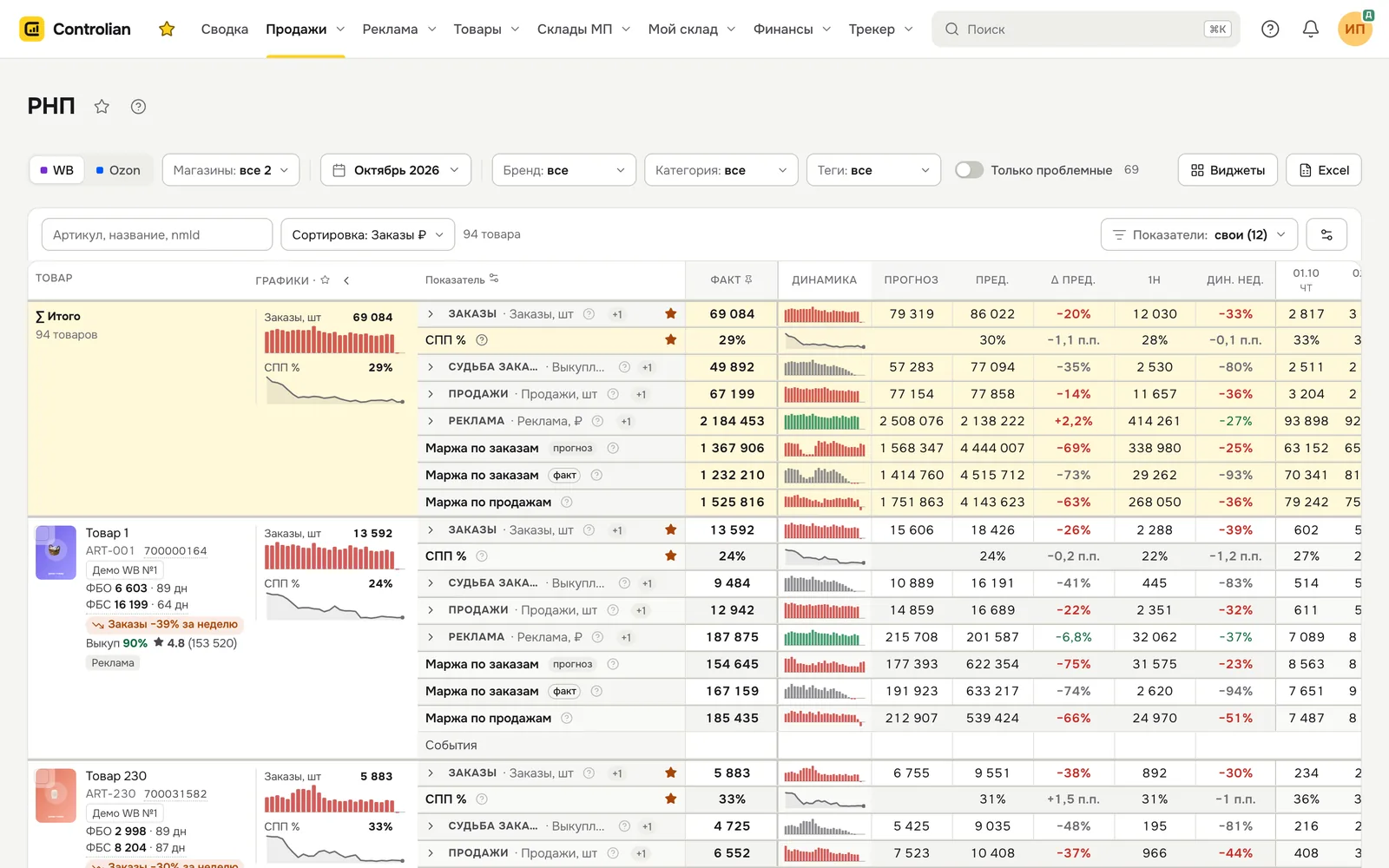
Графики у товара — маленькие графики избранных показателей прямо рядом с каждым товаром в РНП. Звёздочка у показателя добавляет его график, и тренд виден без чтения цифр по дням.
Где найти: Меню → Продажи → РНП → столбец Графики рядом с товаром
Зачем это нужно
- Сразу видно, растёт показатель или падает, — у каждого товара и в «∑ Итого».
- Можно положить рядом два графика, например заказы и СПП, и увидеть, как скидка площадки влияет на заказы.
- Не нужно листать таблицу вправо по дням.
Как добавить график
- Наведите мышь на строку показателя — справа от названия появится звёздочка.
- Нажмите звёздочку. Она станет оранжевой, а в столбце Графики у каждого товара появится график этого показателя за выбранный период.
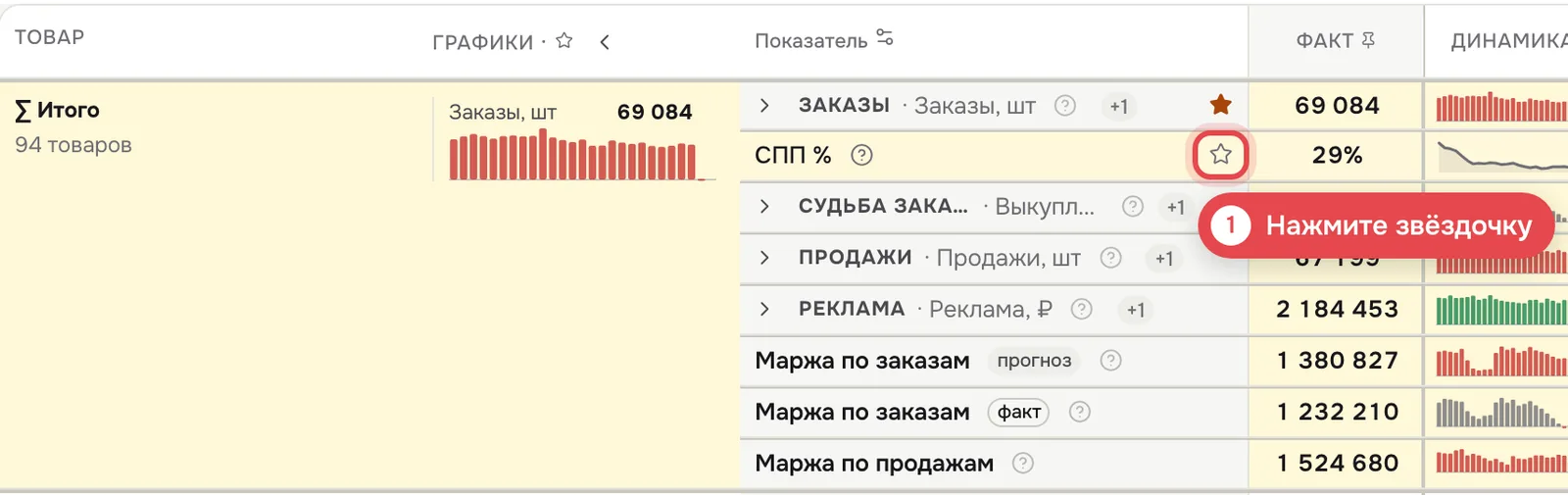
Графиков может быть до шести. Добавленные графики видны у всех товаров и в строке «∑ Итого».
Как читать график
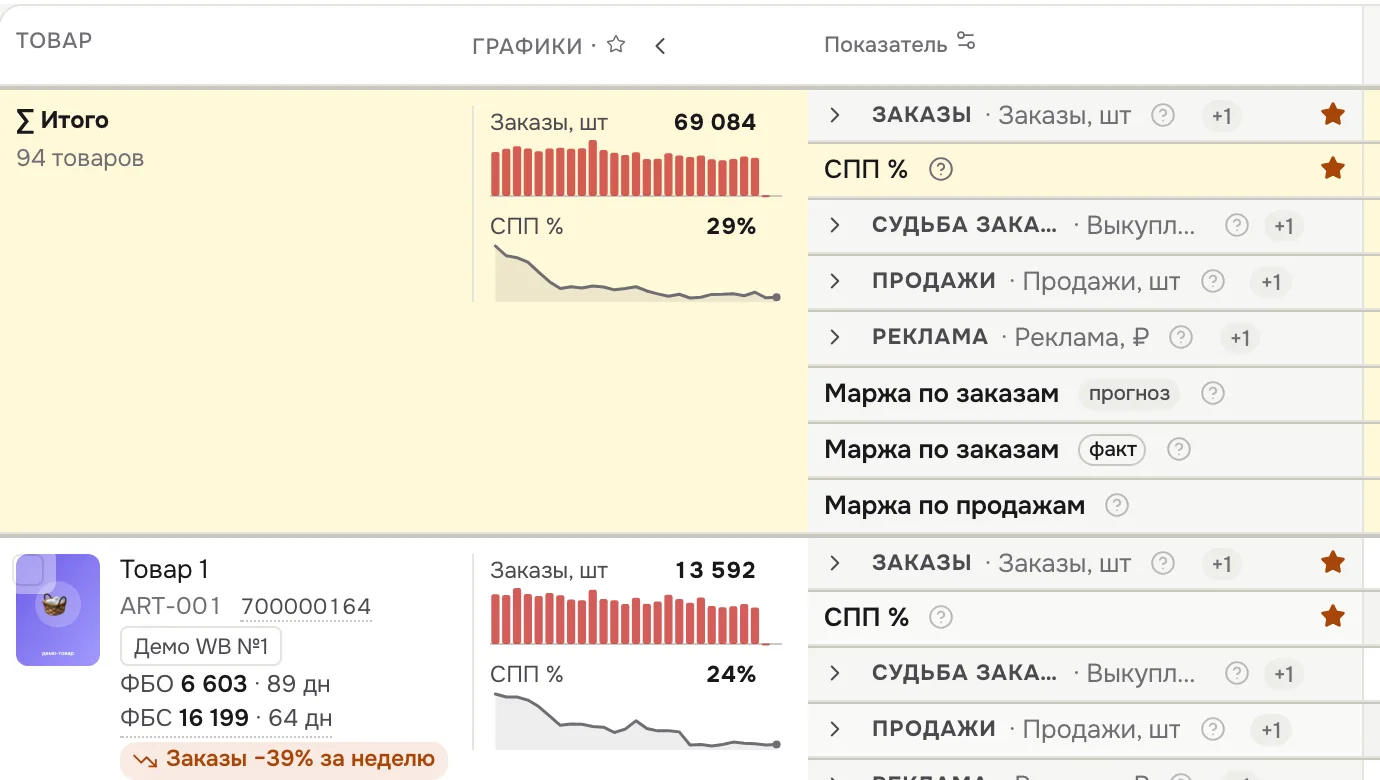
Над графиком — название показателя и его итог за период. Заказы и деньги показаны столбиками, показы, переходы, остатки и проценты — линией. Наведите мышь на график — увидите значение за конкретный день.
Как убрать, переставить или спрятать графики
- Убрать график — нажмите оранжевую звёздочку у показателя ещё раз или × у графика.
- Переставить — потяните график за его название вверх или вниз.
- Спрятать весь столбец — нажмите ‹ рядом с заголовком «Графики»: таблице станет шире. Вернуть — кнопкой Графики на том же месте.

Графики запоминаются вместе с набором показателей: если сохранить набор, в нём сохранятся и графики.
Столбец «Динамика» — тоже график
Кроме графиков у товара, у каждой строки таблицы есть столбец Динамика — мини-график показателя по дням периода, сразу после «Факта». Цвет — как у «Дин. нед.»: зелёный, если последняя неделя лучше прошлой, красный — если хуже (у расходов и ДРР наоборот).
Показывать ли столбец «Динамика», графики у товара и стрелки к прошлому дню, а также цвет графиков (по неделе или одним цветом) — выбирается в окне «Настройка таблицы» на вкладке Вид, в разделе «Графики и стрелки».
💡 Полезная пара — Заказы, шт и СПП %: если заказы падают вместе со скидкой площадки, дело не в карточке, а в цене для покупателя.
Частые вопросы
«Нажал звёздочку, а график не появился» — проверьте, не спрятан ли столбец «Графики» кнопкой ‹. Если графиков уже шесть, новый заменит самый старый.
«График пустой или плоский» — за выбранный период у показателя нет данных (например, нет рекламы) или значения одинаковые. Выберите период длиннее.
«У коллеги нет моих графиков» — графики запоминаются для вас. Чтобы передать их коллегам, сохраните вид в общий набор.
Что дальше
- Что показывает РНП — как читать таблицу и итоговые столбцы
- Виджеты РНП — главные цифры плитками над таблицей
- Настройка таблицы РНП — строки, итоги, вид и наборы