Настройка таблицы РНП: показатели, столбцы, наборы
Как настроить таблицу РНП под себя: какие показатели видны, в каком порядке, какие итоговые столбцы и как выглядит таблица. Плюс наборы — сохранённые виды таблицы, которые переключаются в один клик.
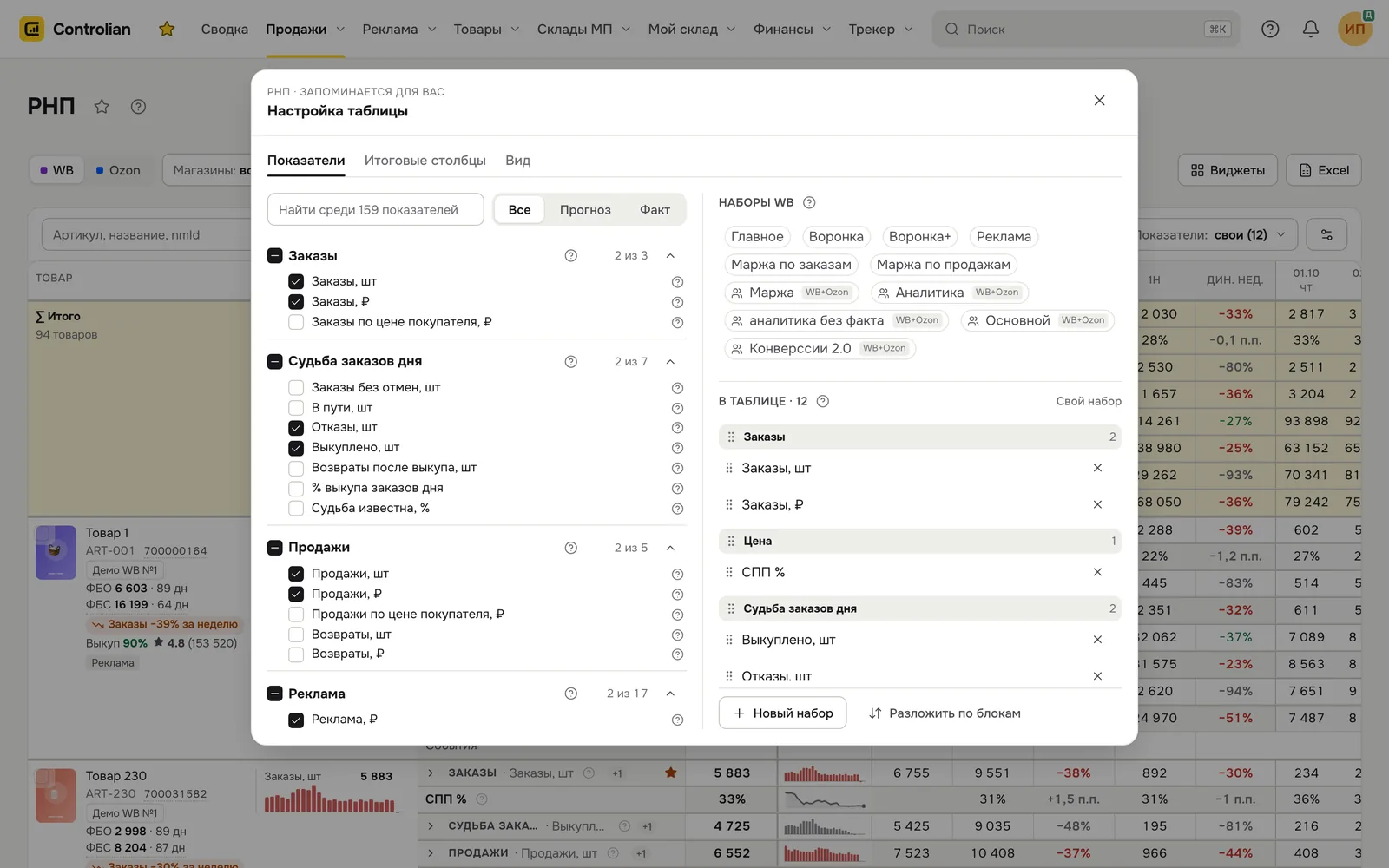
Где найти: Меню → Продажи → РНП → кнопка с ползунками справа над таблицей
Коротко
- Всё настраивается в одном окне «Настройка таблицы»: вкладки Показатели, Итоговые столбцы, Вид.
- Показатели разложены по блокам; галочка у блока включает его целиком.
- Справа в окне — порядок строк (перетаскиванием) и наборы.
- Набор запоминает строки, итоговые столбцы, вид и графики у товара.
- Наборы WB и Ozon отдельные.
- Настройки запоминаются для вас и не меняют таблицу коллегам.
Как открыть настройку
Откройте РНП.
- Нажмите кнопку с ползунками справа над таблицей — откроется окно «Настройка таблицы».

То же окно открывается из меню Показатели → Выбрать показатели и столбцы…
Показатели: какие строки видны
На вкладке Показатели слева — все показатели площадки (их больше 150), разложенные по блокам: Заказы, Судьба заказов дня, Продажи, Реклама, Воронка конверсий, Отзывы, Остатки, Цена, расходы и маржа по заказам и по продажам.
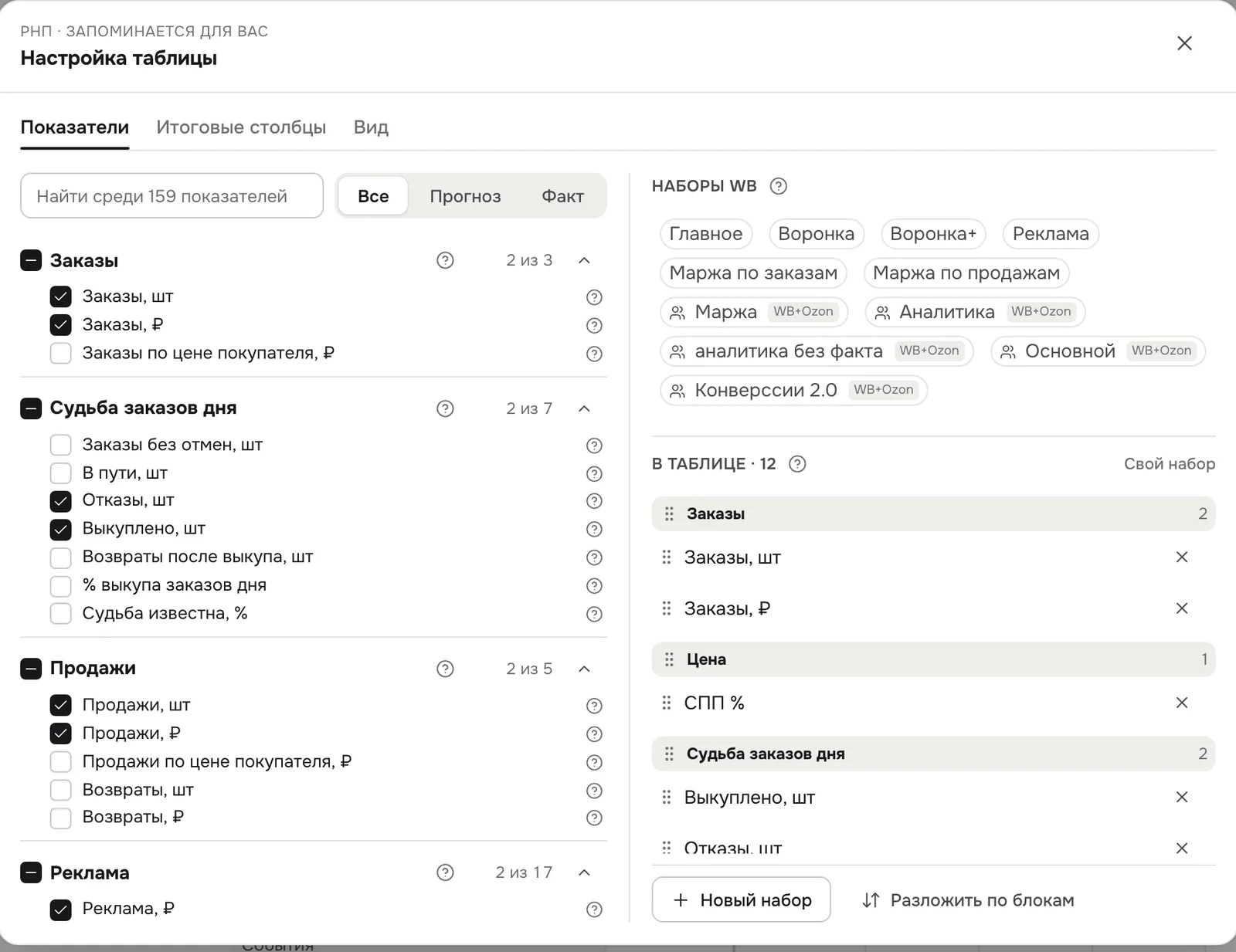
- Включить строку — поставьте галочку у неё.
- Включить весь блок — галочка у названия блока. Справа от блока — сколько строк уже включено, например «2 из 7».
- Найти строку — напечатайте пару букв в поле «Найти среди … показателей»: «дрр», «выкуп», «логист».
- Прогноз / Факт — фильтр для строк маржи и расходов: показать только прогнозные или только фактические.
- У каждой строки есть «?» — что это и как считается.
Справа, под заголовком «В таблице», — включённые строки ровно в том порядке, как в таблице:
- переставить — потяните строку за точки слева; потяните подпись блока — переедет весь блок;
- несколько строк сразу — ⌘ (Mac) или Ctrl (Windows) + клик по строкам, потом тяните любую;
- убрать — крестик справа;
- разделитель — значок «—» у строки ставит в таблице заметную полосу под ней, например между рекламой и маржой;
- Разложить по блокам — вернуть стандартный порядок.
Блоки в таблице
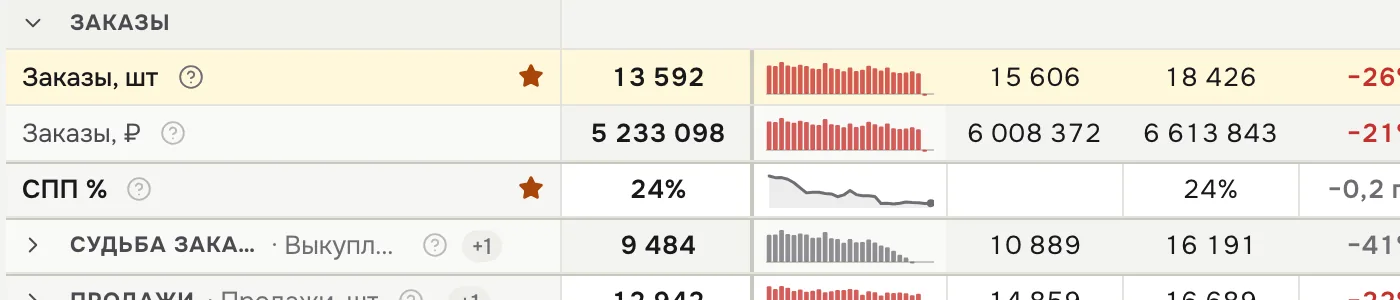
В самой таблице блок показан одной строкой: название блока, его первая строка и +N — сколько ещё строк внутри. Нажмите стрелку › слева — блок раскроется у всех товаров сразу.
Итоговые столбцы
На вкладке Итоговые столбцы выбирают, какие итоги стоят рядом с товаром. Схема сверху показывает, за какое время каждый из них: «Пред.» — до периода, «Факт» — выбранный период, недели — от сегодня назад, «Прогноз» — итог месяца.
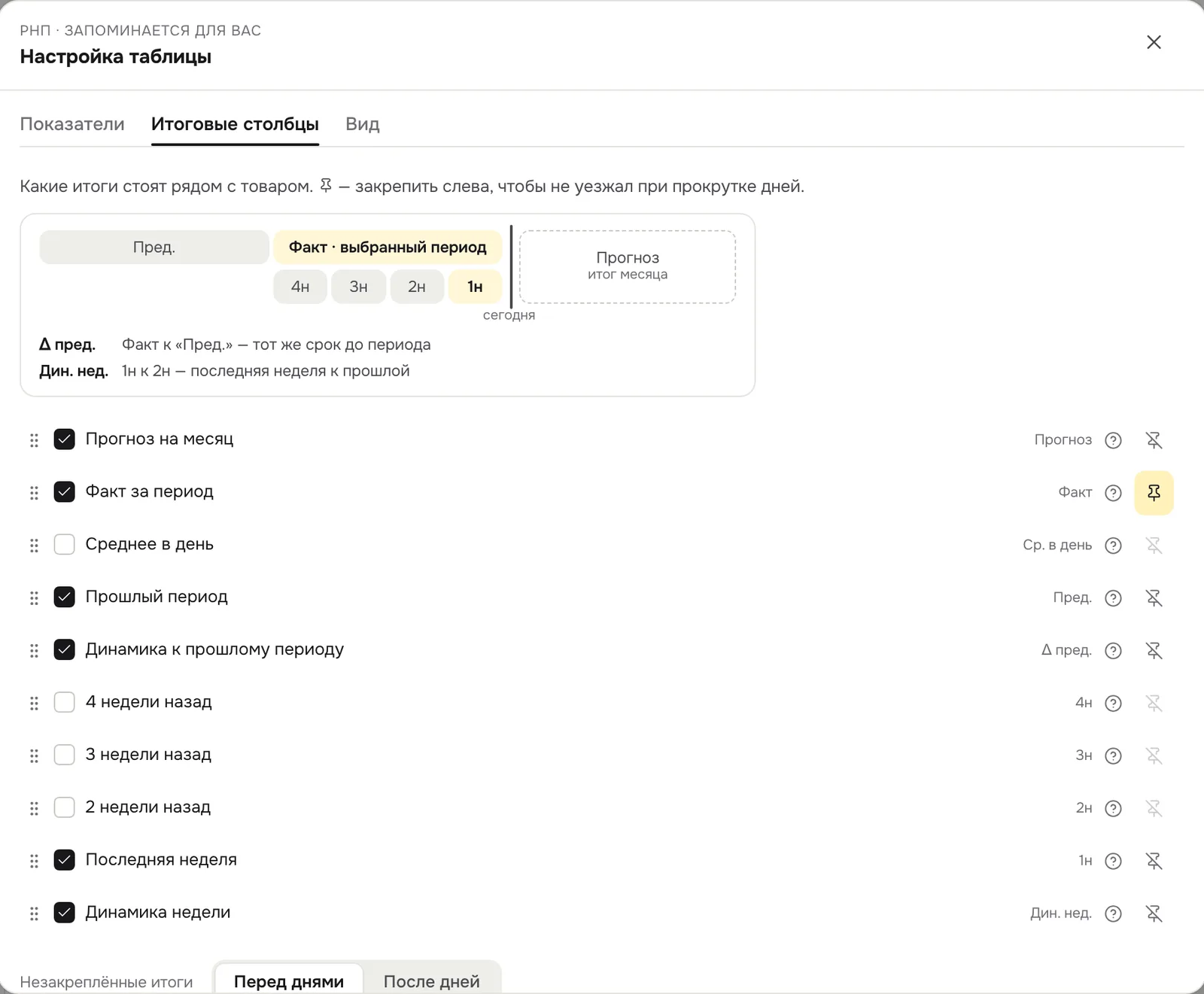
- Галочка — показать столбец.
- Булавка — закрепить столбец слева, чтобы он не уезжал при прокрутке дней. По умолчанию закреплён «Факт».
- Порядок — перетаскиванием за точки.
- Перед днями / После дней — где стоят незакреплённые итоги.
- Вернуть как было — стандартный набор столбцов.
Что значит каждый столбец — в статье Что показывает РНП.
Вид таблицы
Вкладка Вид меняет внешний вид, не цифры.
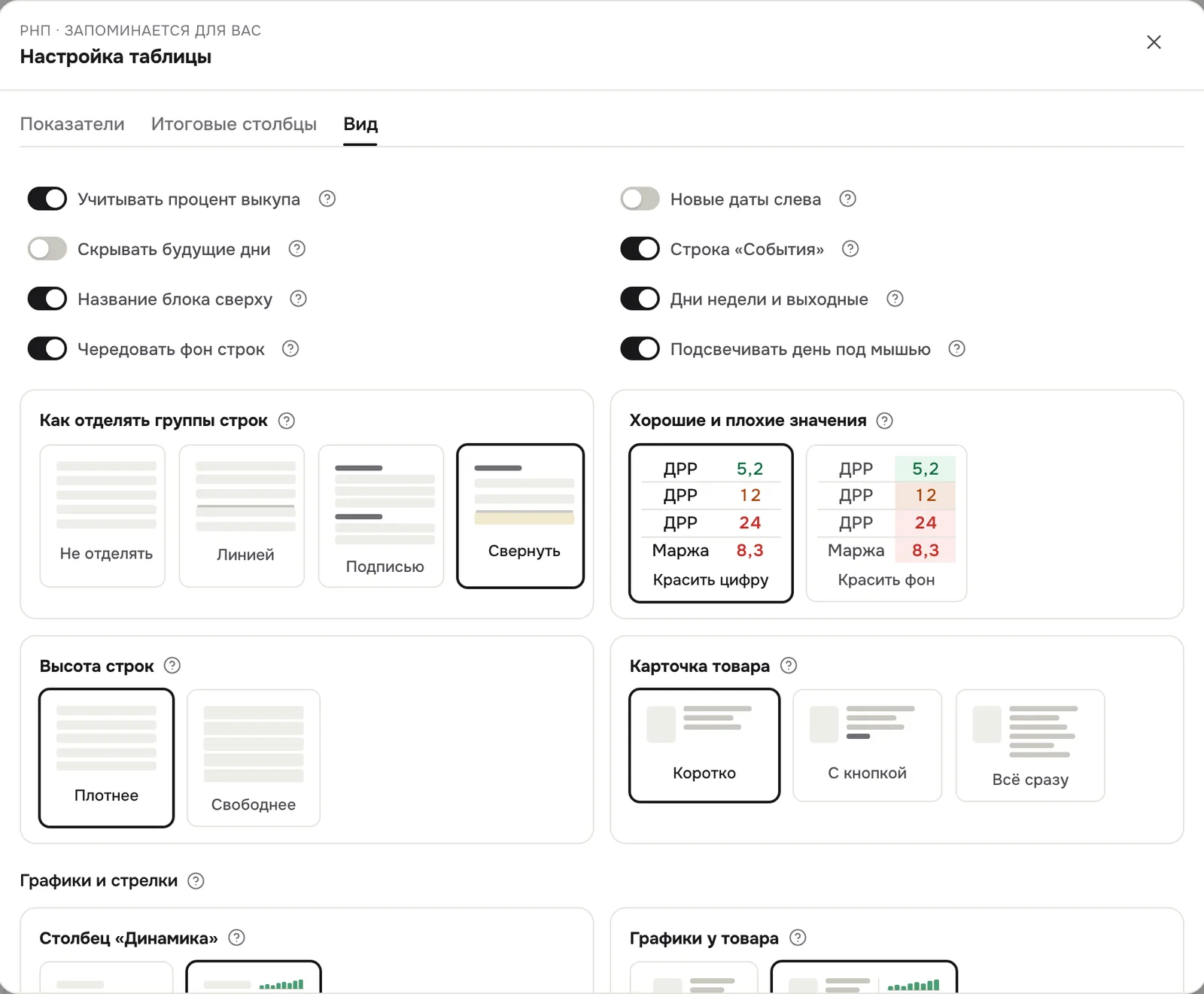
| Настройка | Что делает |
|---|---|
| Учитывать процент выкупа | прогноз маржи по заказам считается с обычным для товара процентом выкупа. Выключено — «если выкупят всё» |
| Новые даты слева | сегодня и вчера стоят сразу у товара |
| Скрывать будущие дни | при выбранном месяце не показывать пустые дни, которые ещё не наступили |
| Строка «События» | под товаром — отметки из «Журнала товара»: смена цены, остатки, реклама, правки карточки |
| Название блока сверху, Чередовать фон строк, Дни недели и выходные, Подсвечивать день под мышью | помогают не потеряться в большой таблице |
| Как отделять группы строк | не отделять, линией, подписью или свернуть |
| Хорошие и плохие значения | красить цифру или фон ячейки |
| Высота строк | плотнее или свободнее |
| Карточка товара | коротко, с кнопкой или всё сразу (конверсии и цена в карточке) |
| Графики и стрелки | столбец «Динамика», графики у товара, цвет графика, стрелки к прошлому дню |
Наборы: сохранить вид и переключаться в один клик
Набор — сохранённый вид таблицы: какие строки включены и в каком порядке, а также итоговые столбцы, вид и графики у товара. Наборы открываются кнопкой Показатели над таблицей.
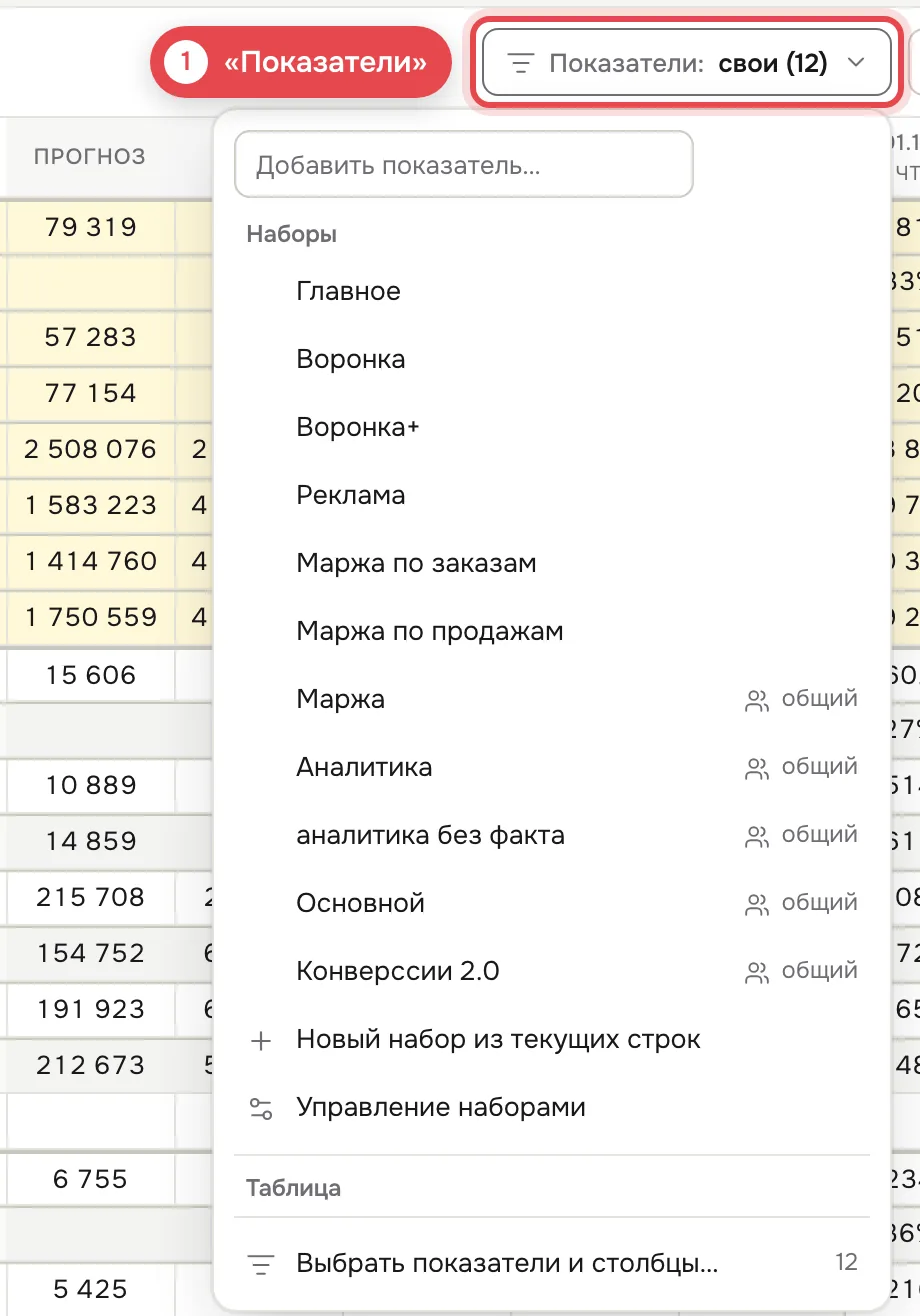
- Готовые: «Главное», «Воронка», «Воронка+» (трафик, конверсии рекламы и органики, отзывы), «Реклама», «Маржа по заказам», «Маржа по продажам». Их нельзя перезаписать, но можно сделать на их основе свой.
- Общие (значок с двумя человечками и пометка «общий») — видят и меняют все сотрудники кабинета.
- Личные — только у вас.
Поле «Добавить показатель…» вверху меню добавляет одну строку без открытия окна: начните печатать и выберите строку.
Как создать свой набор
- Включите нужные строки и расставьте их в окне «Настройка таблицы».
- Нажмите Новый набор внизу справа (или Новый набор из текущих строк в меню «Показатели»).
- Впишите название, например «Утро: заказы и реклама». Если набор нужен только вам — поставьте галочку Только мне, иначе он станет общим для команды.
- Нажмите Создать.
Изменили набор — внизу появится Сохранить в «…». Как в наборе вернёт сохранённый вид. Для своего набора под списком наборов есть кнопки Сделать личным / Сделать общим, карандаш (переименовать) и корзина (удалить).
Наборы WB и Ozon отдельные. Старый набор с пометкой «WB+Ozon» при первом сохранении разделится: для текущей площадки станет как на экране, для другой останется как был.
Частые вопросы
«Добавил показатель, а его не видно» — строка встаёт в свой блок; если блок свёрнут, нажмите стрелку › у блока. Место строки видно справа в окне, в списке «В таблице».
«Как вернуть таблицу, как была?» — включите набор «Главное». Если строки перемешались — Разложить по блокам.
«Коллега не видит мой набор» — набор личный. Откройте его и нажмите Сделать общим.
«Я поменял вид, а у коллеги таблица прежняя» — так и задумано: вид запоминается для каждого сотрудника. Чтобы передать вид, сохраните его в общий набор.
Что дальше
- Что показывает РНП — как читать таблицу и что значат столбцы
- Графики у товара — графики избранных показателей рядом с товаром
- Виджеты РНП — главные цифры плитками над таблицей