РНП: фильтры, проблемные товары и выгрузка
Как в РНП выбрать нужные товары и период, найти товары с проблемами, пометить товары тегом и выгрузить таблицу в Excel.
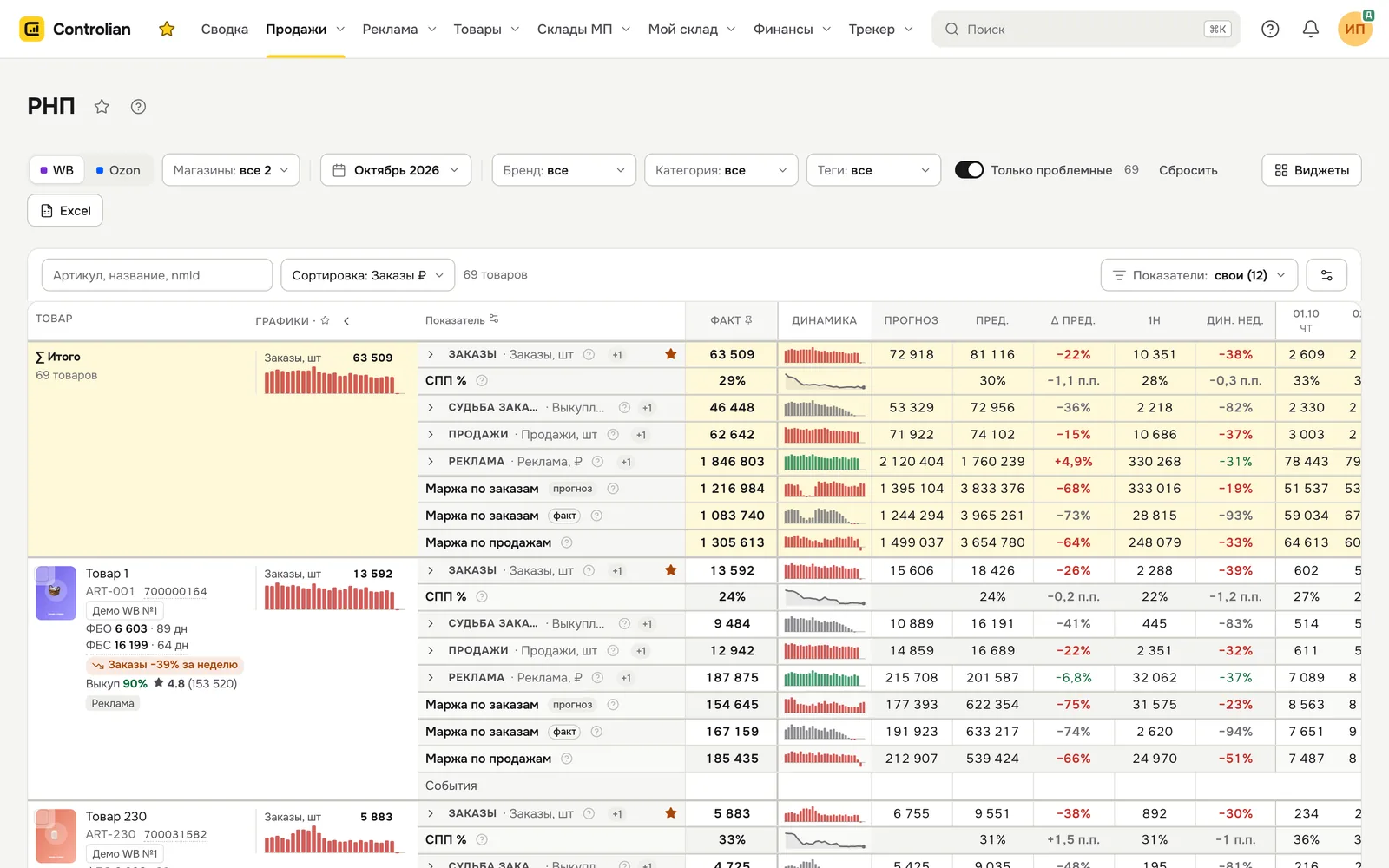
Где найти: Меню → Продажи → РНП → строка фильтров над таблицей
Коротко
- Строка фильтров: площадка, магазины, период, бренд, категория, теги, «Только проблемные», «Виджеты», «Excel».
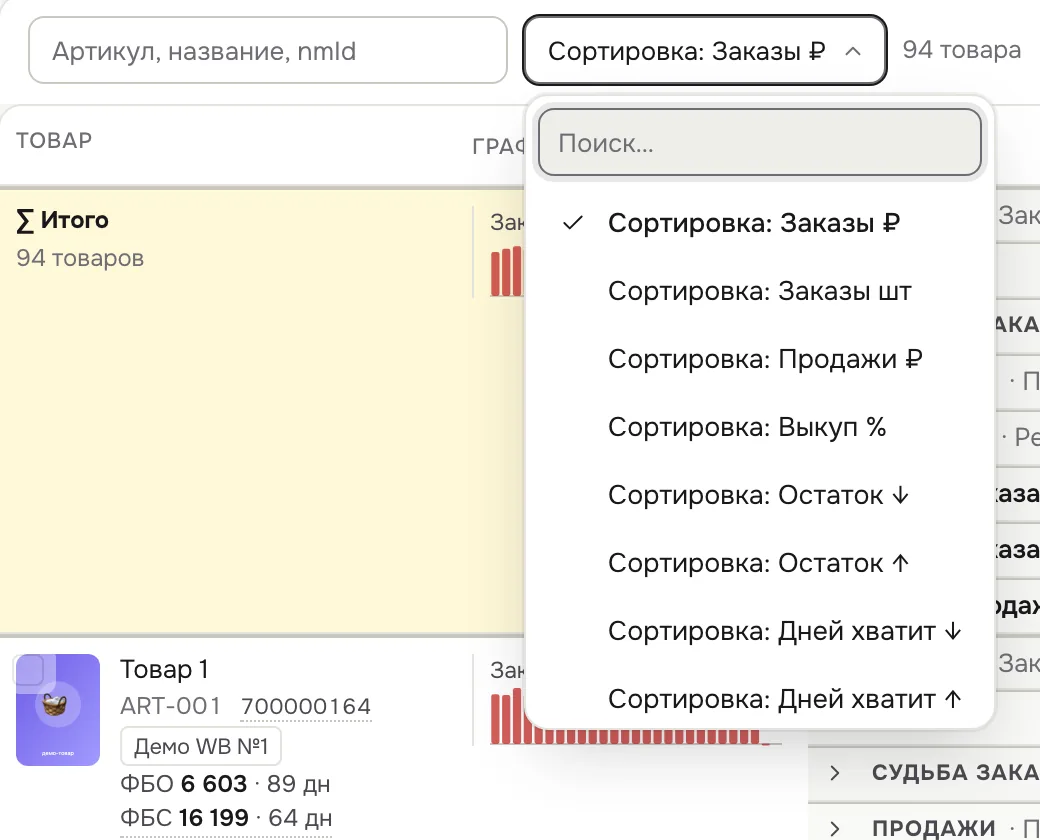
- Над таблицей — поиск по артикулу или названию и сортировка.
- Только проблемные оставляет товары, которые скоро закончатся или у которых упали заказы.
- Галочка у фото товара — действия с несколькими товарами: тег, Excel, скрыть.
- «∑ Итого» и виджеты всегда считаются по показанным товарам.
Строка фильтров

| Фильтр | Что делает |
|---|---|
| WB / Ozon | площадка. В РНП площадки смотрятся по очереди, у каждой свои показатели и наборы |
| Магазины | все магазины площадки или выбранные |
| Период | за какие дни таблица и «Факт» |
| Бренд, Категория | только товары выбранных брендов или категорий |
| Теги | только товары с выбранными тегами (свои метки: «топ», «новинка», «на вывод») |
| Только проблемные | товары, которым нужно внимание; рядом — сколько их |
| Сбросить | появляется, когда включён хотя бы один фильтр; снимает бренд, категорию, теги и «Только проблемные» |
Как выбрать период
- Нажмите на кнопку с датой, например Октябрь 2026.
- Слева выберите готовый период: Этот месяц, Прошлый месяц, Сегодня, Вчера, 7, 14, 30 или 90 дней. Или нажмите в календаре на день начала и день конца.
- Нажмите Применить.
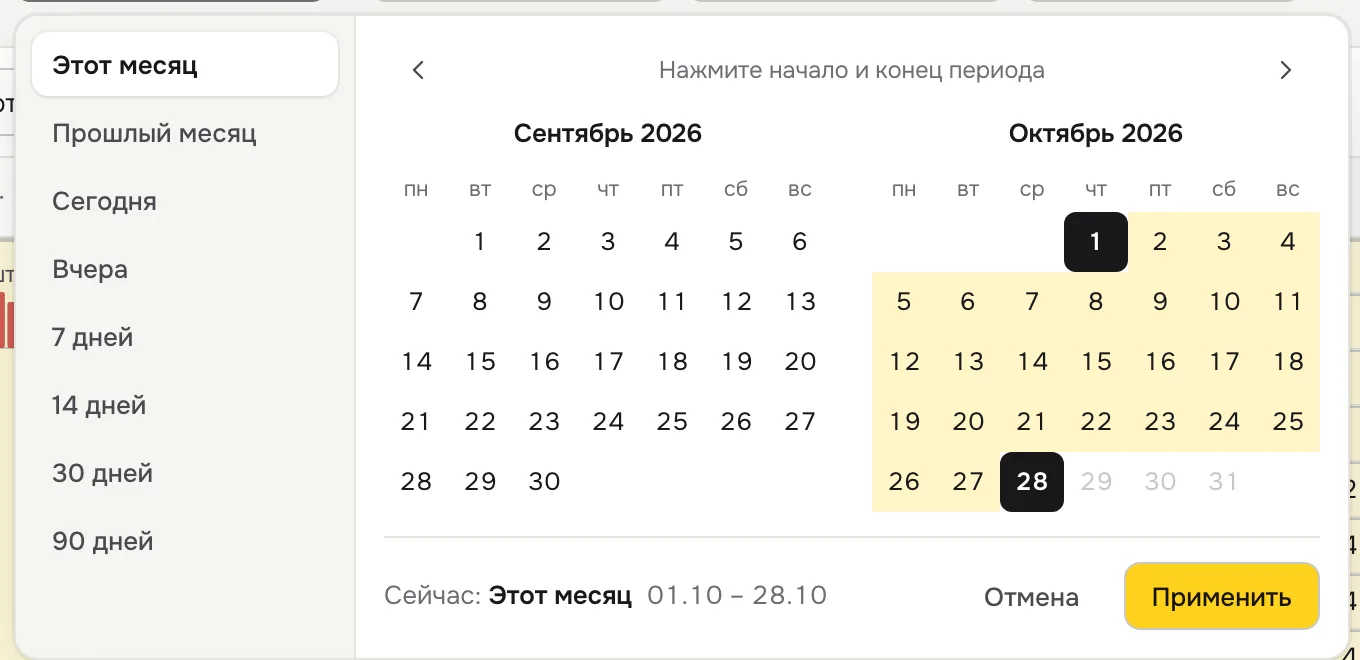
Столбец «Прогноз» всегда показывает итог текущего месяца, какой бы период вы ни выбрали.
Поиск и сортировка
Над таблицей слева — поле «Артикул, название, nmId»: начните печатать, и в таблице останутся подходящие товары. Рядом — Сортировка: по заказам в рублях или штуках, продажам, проценту выкупа, остатку, дням, на сколько хватит остатка, или ДРР (доля рекламы в заказах). Справа написано, сколько товаров показано.
«Только проблемные»: что требует внимания
Включите переключатель Только проблемные — в таблице останутся товары, у которых:
- остатка хватит на 15 дней или меньше;
- или отдельные размеры закончатся раньше остальных;
- или заказы последней недели упали на 20 % и больше к позапрошлой (если в позапрошлую было хотя бы 7 заказов).
У просевших товаров в карточке появляется пометка «Заказы −N% за неделю», у товаров с кончающимися размерами — «Нет размеров: …».
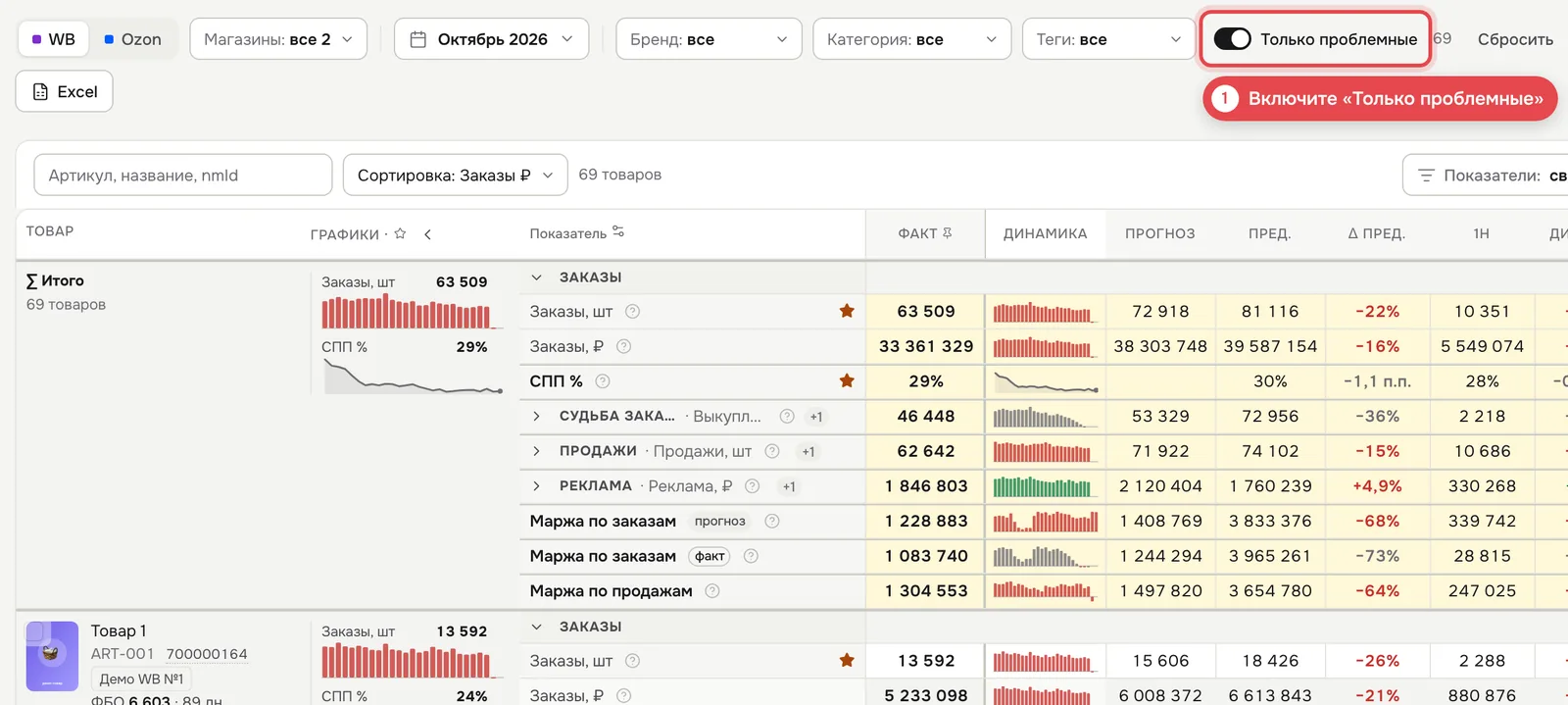
💡 Утром включите «Только проблемные» и пройдитесь по списку: что везти и что просело — видно за минуту.
Действия с несколькими товарами
- Наведите мышь на фото товара — в углу появится квадратик. Поставьте галочку. Можно отметить несколько товаров.
- Внизу экрана появится тёмная полоса с действиями:

- Добавить тег — пометить выбранные товары словом. Потом фильтр «Теги» покажет только их.
- Excel — выгрузить только выбранные товары.
- Скрыть из таблицы — убрать товары до обновления страницы; «∑ Итого» пересчитается без них. Сами товары не удаляются, а в подсказке внизу есть кнопка «Вернуть».
- Снять выбор — снять все галочки.
Как добавить тег
- Отметьте товары галочкой и нажмите Добавить тег.
- Впишите тег (один за раз, без запятых) или нажмите на один из уже существующих.
- Нажмите Добавить тег.
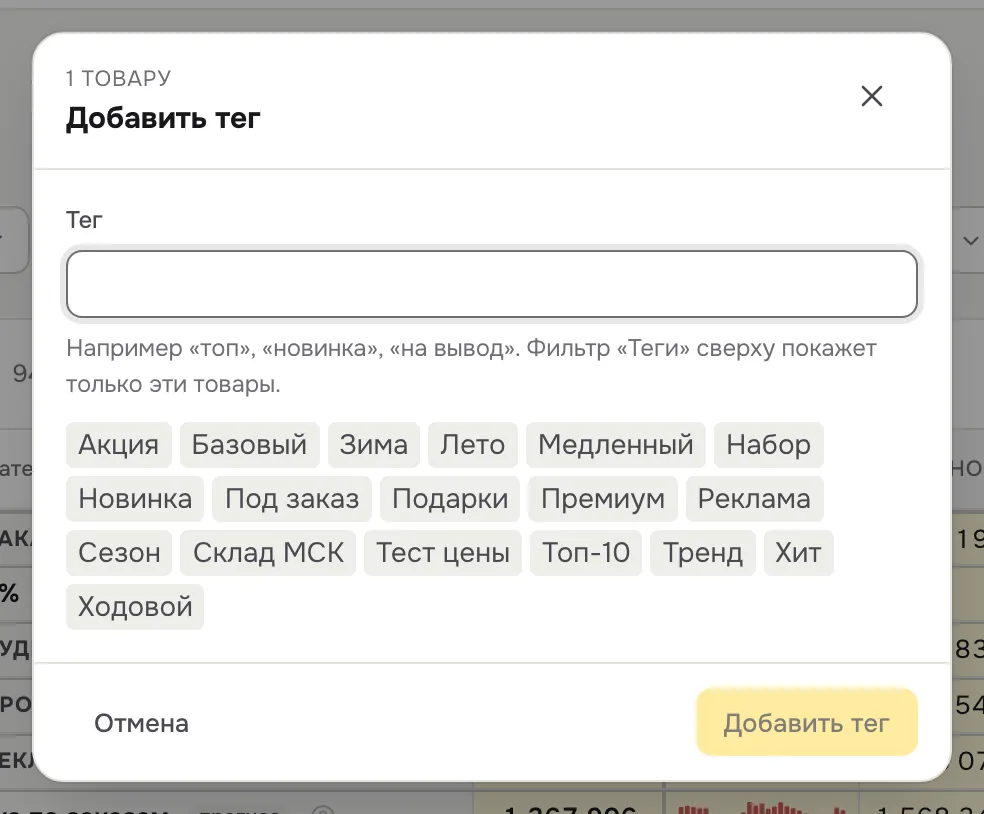
Теги общие с разделом Товары: там же их можно переименовать или снять.
Выгрузка в Excel
Кнопка Excel справа в строке фильтров выгружает таблицу как на экране: те же товары, показатели, итоги и дни. Если включены фильтры или «Только проблемные», в файл попадут только показанные товары.

Частые вопросы
«“Только проблемные” показывает много товаров» — значит, у многих товаров мало остатка или просели заказы. Отсортируйте по Дней хватит ↑ — сверху будут те, что кончатся раньше всех.
«Скрыл товар из таблицы, а он вернулся» — «Скрыть из таблицы» работает до обновления страницы. Чтобы товар не попадал в РНП совсем, отправьте его в архив в разделе Товары.
«Excel выгрузил не все товары» — выгружается то, что показано: проверьте фильтры, поиск и «Только проблемные».
«Где выбрать WB и Ozon вместе?» — в РНП площадки по очереди. Обе вместе — в Сводке.
Что дальше
- Что показывает РНП — как читать таблицу и карточку товара
- Виджеты РНП — главные цифры плитками над таблицей
- Товары: теги и архив — как вести теги и убрать товар в архив