ФБС-заказы со своего склада
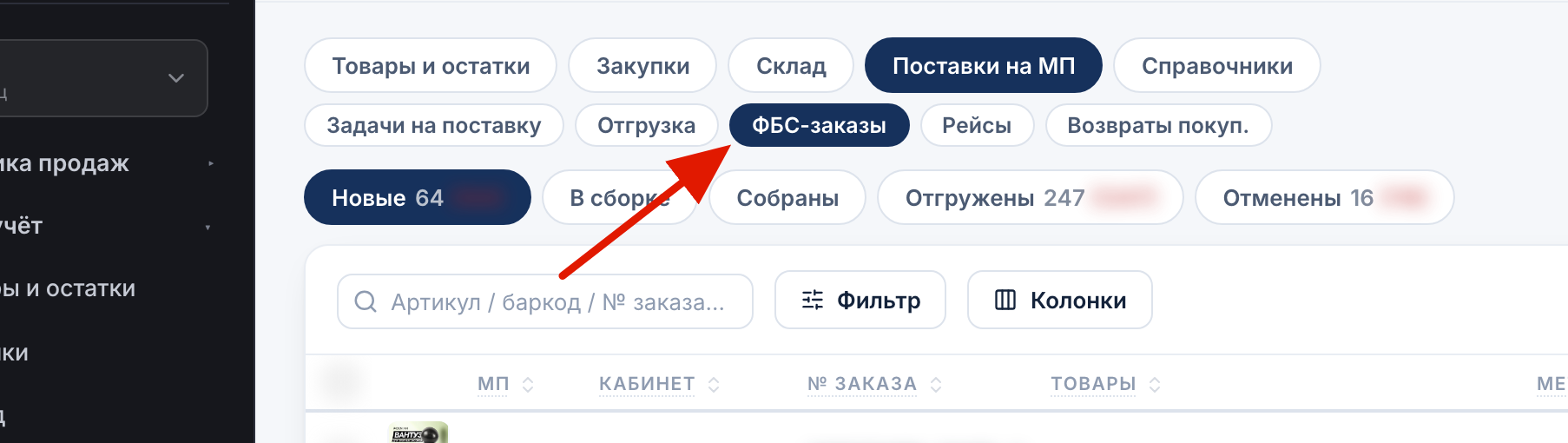
Если работаешь по схеме FBS (отгрузка со своего склада), вкладка Товароучёт → Поставки на МП → ФБС-заказы собирает заказы WB и Ozon в одну очередь сборки и автоматически списывает остатки твоего склада.
Вкладка «ФБС-заказы» — внутри «Поставки на МП»:
Как работает
- Заказы FBS подтягиваются с площадок автоматически (каждые 5 минут)
- Каждый заказ сопоставляется с товаром твоего склада по штрихкоду/артикулу
- Собрал и отгрузил заказ → остаток на складе списывается движением — учёт всегда актуален
Несопоставленные заказы
Если заказ не удалось привязать к товару склада (нет штрихкода, товар не заведён) — он попадает в список несопоставленных, а не теряется. Привяжи товар вручную — дальше такие заказы будут матчиться сами.
Грузоместа Ozon
Для отгрузок Ozon FBS сервис умеет формировать грузоместа (короба) и печатать этикетки PDF прямо из раздела — без захода в кабинет Ozon. Для этого API-ключу Ozon нужна роль «Admin» (не read-only).
Что настроить заранее
- Заведи товары склада с штрихкодами, совпадающими с площадками (Товароучёт → Товары и остатки)
- Проверь остатки — сборка списывает их реальными движениями
- Для Ozon-этикеток — ключ с ролью Admin (см. Шаг 2. Подключить Ozon)
Частые вопросы
«Заказ есть в кабинете, но нет в разделе» — цикл синка 5 минут; если дольше — смотри несопоставленные.
«Остатки на площадке и складе разъехались» — сверь через Товароучёт → Товары и остатки; помни: «Доступно» = Остаток − Резерв, товары «в пути» в доступное не входят.
Что дальше
- ФБС-заказы: сборка и отгрузка — заказы WB и Ozon, лист подбора, станция упаковки, поставки
- Этикетки товара — свои макеты, печать на термопринтер, пул кодов маркировки
- Оборот кодов маркировки (Честный знак) — вывод из оборота за 3 рабочих дня и автоподача