Трекер задач
Встроенный таск-трекер команды: канбан, таблица и «мои задачи». Задачи по магазину живут рядом с данными — не нужен отдельный Trello.
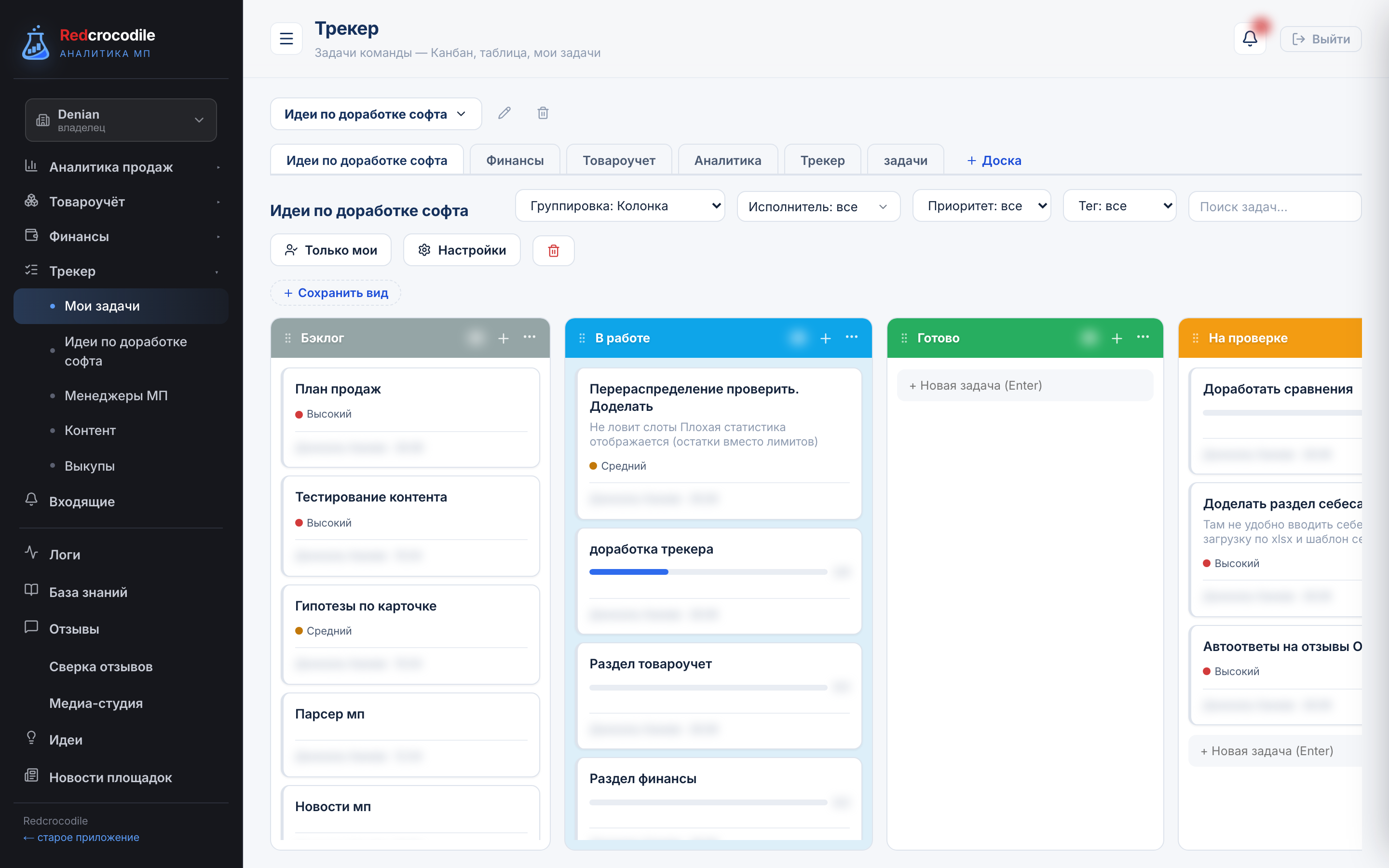
Возможности
- Канбан-доски с настраиваемыми колонками и рабочими пространствами (например «Контент», «Закупки», «Реклама»)
- Карточка задачи: описание, чек-листы, вложения, комментарии-чат, исполнители и наблюдатели
- Повторяющиеся задачи и шаблоны — еженедельные рутины создаются сами
- Колонка-согласование — задача не пройдёт дальше без ✓ руководителя
- Лимит задач в колонке (меню колонки «⋯» → «WIP-лимит»): счётчик в шапке «3/3» станет оранжевым, а лишнюю задачу колонка не примет — ни перетаскиванием, ни через меню. Сначала заверши одну
- Свёрнутые колонки — редкие колонки («Готово», «Архив») сворачиваются в узкую плашку с числом задач; в неё можно бросить задачу, клик — развернуть
- Мои задачи — личный срез по всем доскам
- Уведомления — колокольчик вверху + бейджи непрочитанного на своих задачах
- Массовые действия, сохранённые фильтры, перемещение задач между досками
Как начать
- Открой Трекер → создай рабочее пространство под направление
- Настрой колонки под свой процесс (Новое → В работе → Проверка → Готово)
- Пригласи команду (раздел «Команда») — назначай исполнителей
- Рутину оформи повторяющимися задачами
Советы
- Правило «одна задача — один результат»: не «заняться карточкой», а «переснять главное фото арт. 12345»
- Согласование ставь только там, где реально нужен контроль — иначе всё встанет
- Лимит ставь на «В работе» (обычно 2–4 на человека): доска сама скажет «стоп», если команда берёт новое, не закончив старое
- Красный бейдж непрочитанного появляется только на задачах, где ты участник
Что дальше
- Входящие и уведомления — колокольчик, Входящие и настройка того, что приходит
- Отзывы, вопросы и автоответы — все отзывы и вопросы + ИИ-бот отвечает за тебя
- Как пригласить сотрудника — сотрудник за 2 минуты: приглашение по email