Доски и колонки трекера
Как устроить трекер под свой процесс: проекты и доски, колонки, цвета, лимит задач в колонке, колонка согласования и сохранённые виды.
Где найти: Меню → Трекер → Проекты
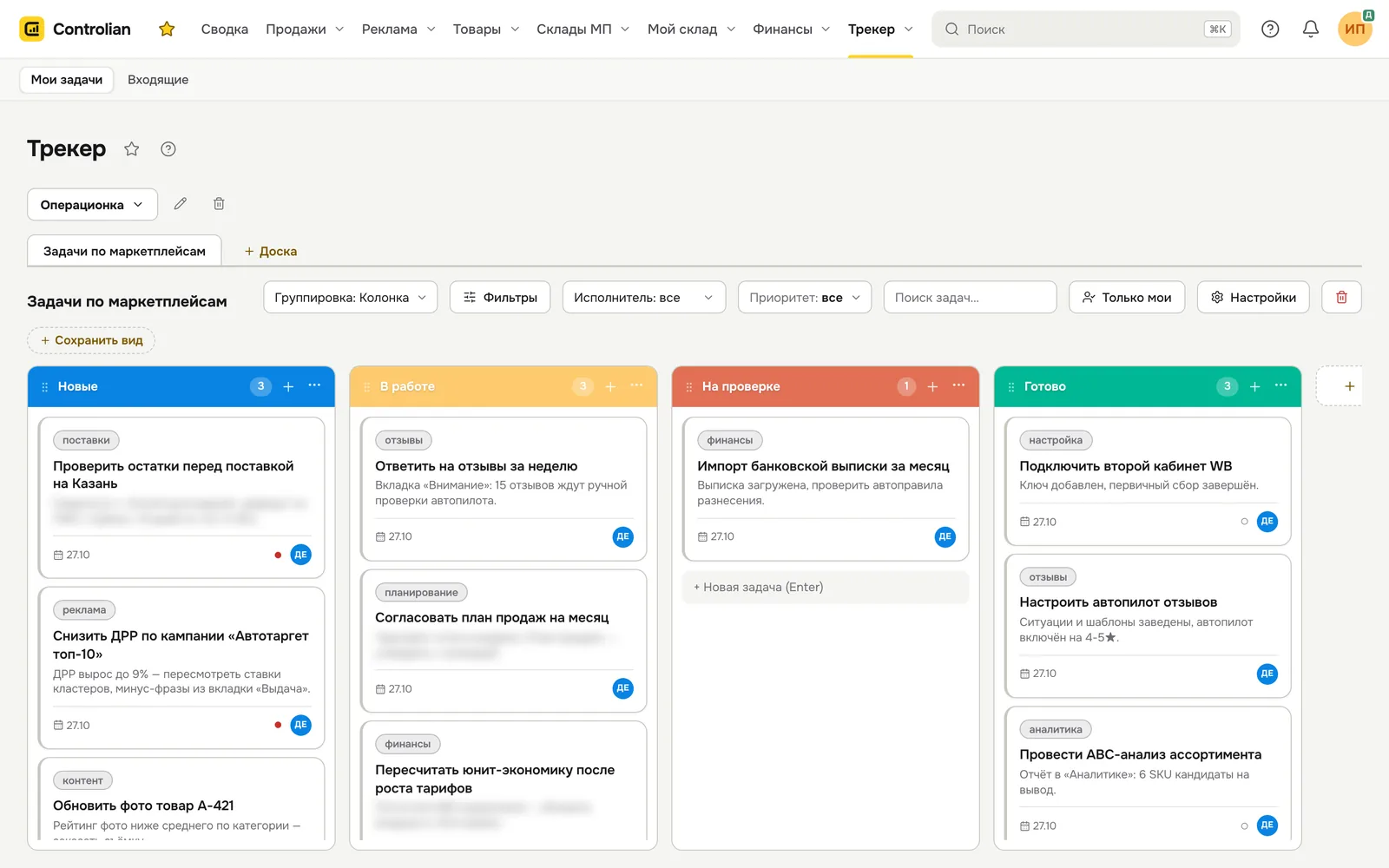
Коротко
- Проект — направление работы («Контент», «Закупки»). Внутри — доски.
- Колонки доски — этапы работы. Добавляются кнопкой + справа от последней колонки.
- Меню колонки «⋯»: переименовать, свернуть, отсортировать, цвет, согласование, лимит задач.
- Сохранить вид — запомнить набор фильтров и группировку.
Зачем это нужно
- Доска повторяет ваш реальный процесс, а не навязанный шаблон.
- Лимит в колонке не даёт команде брать новое, не закончив старое.
- Согласование не пропустит задачу дальше без проверки руководителя.
Проекты и доски
- В выпадающем списке проектов сверху выберите проект или создайте Новый проект. Личный проект виден только вам.
- Карандаш рядом переименовывает проект, корзина — удаляет его со всеми досками.
- Под проектом — вкладки досок. + Доска создаёт новую; можно Начать с шаблона.
- Настройки доски (справа над колонками) — что показывать на карточках, обложки и другие параметры.
Колонки
Нажмите + справа от последней колонки, чтобы добавить этап. Колонки можно перетаскивать за значок слева от названия. Число в шапке — сколько задач в колонке.
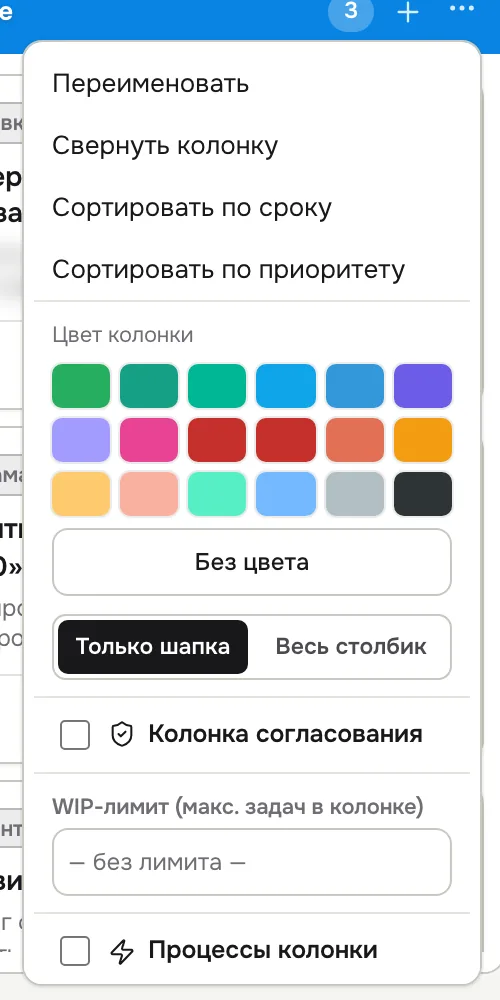
Меню «⋯» в шапке колонки:
- Переименовать, Свернуть колонку — редкие колонки («Готово», «Архив») сворачиваются в узкую плашку с числом задач; в неё можно бросить задачу, нажатие — развернуть;
- Сортировать по сроку, Сортировать по приоритету;
- Цвет колонки — только шапка или весь столбик;
- Колонка согласования — задача из неё не уйдёт дальше без отметки проверяющего;
- WIP-лимит — максимум задач в колонке;
- Процессы колонки — что делать автоматически, когда задача попадает в колонку.
Лимит задач в колонке
Впишите число в WIP-лимит — например, 3 для «В работе». В шапке появится счётчик «2/3»: на лимите он оранжевый. Полная колонка не примет новую задачу — ни перетаскиванием, ни через меню. Сначала завершите одну.
💡 Ставьте лимит на «В работе» — обычно 2–4 задачи на человека. Доска сама скажет «стоп».
Группировка и виды
Группировка над доской раскладывает задачи по колонкам, по исполнителю или по приоритету. При группировке по исполнителю перенос задачи в другую группу меняет исполнителя.
Настроили фильтры — нажмите Сохранить вид и дайте имя («Мои просроченные»). Вид появится рядом, одним нажатием вернёт эти фильтры.
Частые вопросы
«Можно удалить колонку с задачами?» — можно, но вместе с колонкой удалятся все задачи в ней, и это необратимо. Сначала перенесите нужные задачи в другую колонку.
«В колонке задач больше лимита» — автоматические Процессы колонки лимит не проверяют и могут его превысить. Тогда счётчик становится красным.
«Как дать доступ к проекту не всем?» — в настройках проекта есть Доступ к проекту. Личный проект виден только вам.
«Можно сделать доску из шаблона?» — да, при создании доски выберите Начать с шаблона.
Что дальше
- Трекер задач — как создавать задачи и работать с ними
- Входящие и уведомления — уведомления о задачах
- Команда и доступы — кто что видит в кабинете