Карта ситуаций и шаблоны ответов
Карта ситуаций — библиотека шаблонов ответов: «понравилось качество», «пришёл брак», «не подошёл размер». Бот узнаёт ситуацию в отзыве и отвечает вашим утверждённым текстом. Шаблоны можно написать самим, загрузить из Excel или попросить ИИ собрать их из ваших отзывов.
Где найти: Меню → Товары → Отзывы → Карта ситуаций (для вопросов — Вопросы → Шаблоны ответов)
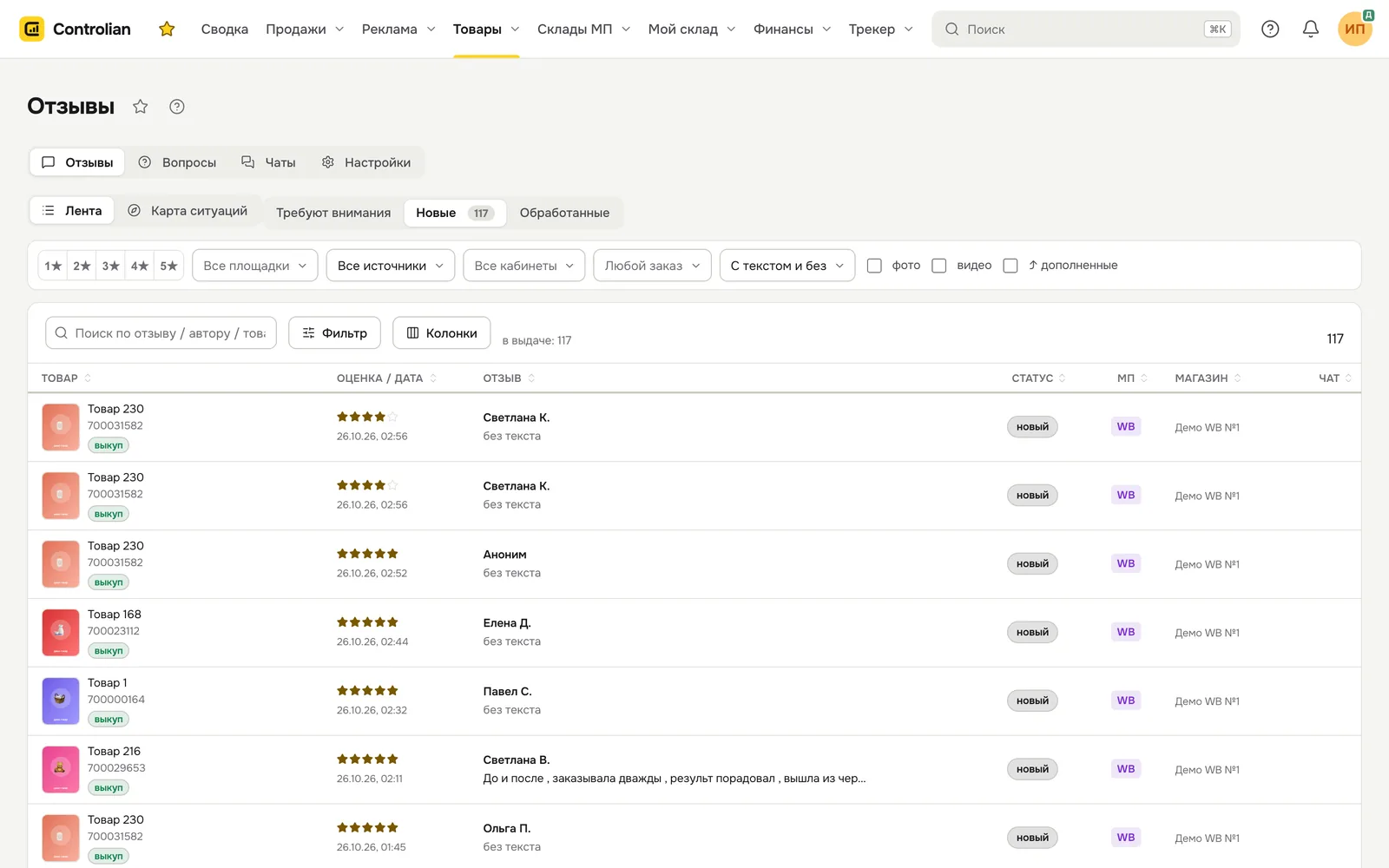
Коротко
- Ситуация = тема отзыва + текст ответа + тон (негатив, позитив, нейтральное) + группа товаров.
- Группы товаров — чтобы у кружек и у носков были свои ответы. Глобальные шаблоны подходят всем товарам.
- Генерация шаблонов — ИИ разберёт ваши отзывы и предложит шаблоны. Вы проверяете и Добавляете.
- Бот отвечает только активными шаблонами. Отключённые не используются.
- Чем больше утверждённых шаблонов, тем больше ответов бот отправит сам.
Зачем это нужно
- Ответы бота звучат вашим голосом, а не случайным текстом.
- Один раз написали ответ на частую ситуацию — дальше бот отвечает им всегда.
- Видно, о чём чаще всего пишут покупатели по каждой группе товаров.
Как устроена карта
Слева — Группы товаров с числом шаблонов. Справа — шаблоны выбранной группы: Активные, Отключённые, Все; фильтры по тону и по фото, поиск по тексту. У каждого шаблона видно статус, группу, тон и сам текст. Один шаблон может иметь разные тексты для отзывов с фото и без фото.
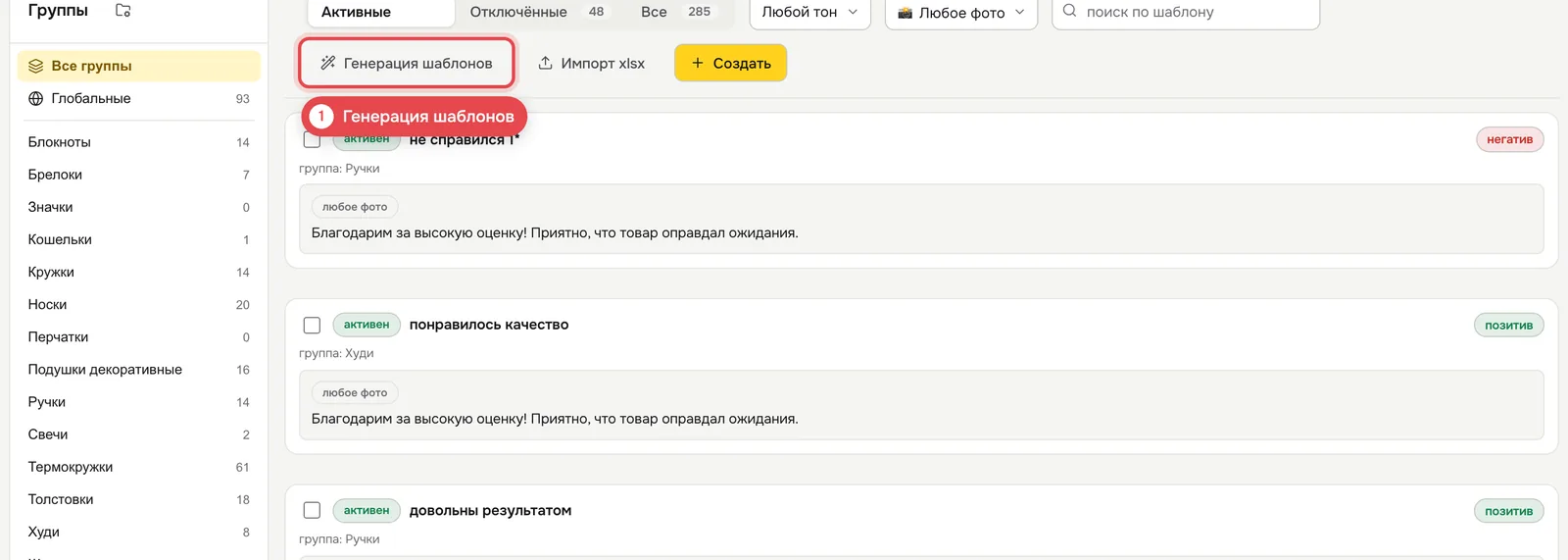
Значок рядом с заголовком Группы открывает Управление группами: создайте группу («Кружки», «Носки») и добавьте в неё товары WB и Ozon.
Как собрать шаблоны с помощью ИИ
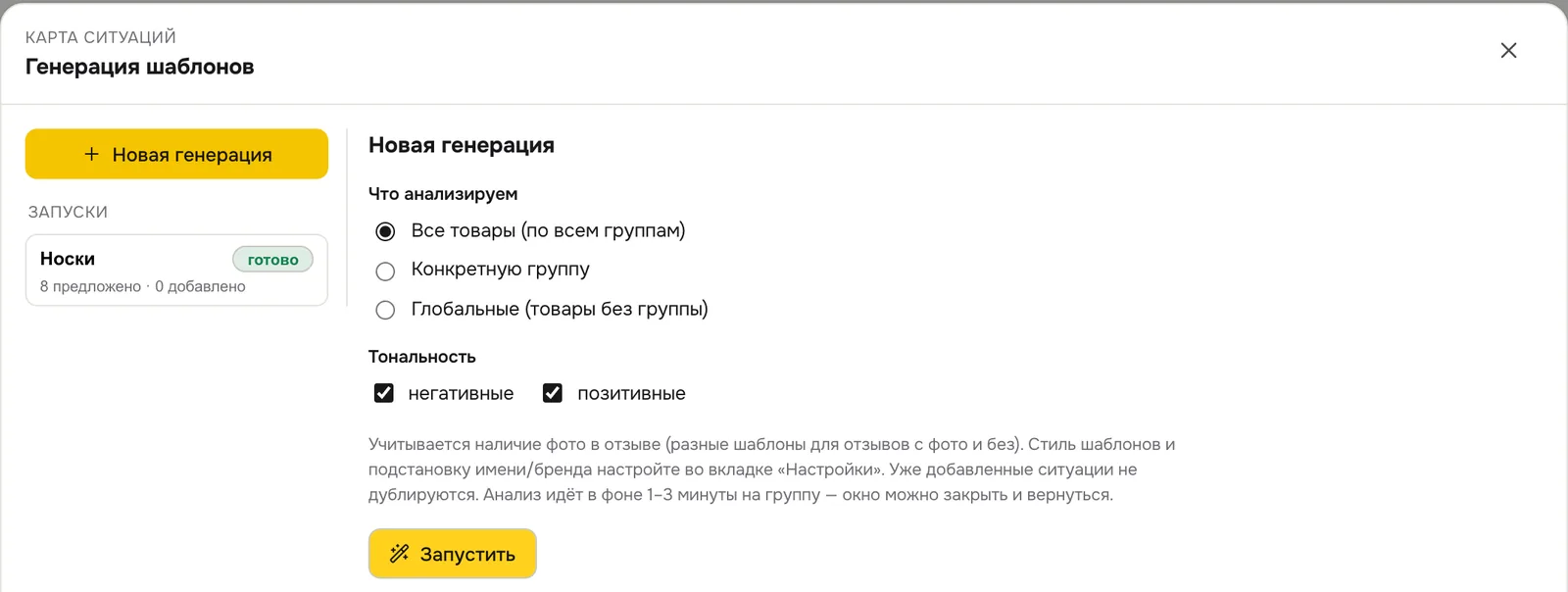
- Нажмите Генерация шаблонов, затем Новая генерация.
- В Что анализируем выберите: Все товары, Конкретную группу или Глобальные (товары без группы).
- В Тональность оставьте негативные и/или позитивные.
- Нажмите Запустить. Анализ идёт в фоне 1–3 минуты на группу — окно можно закрыть и вернуться.
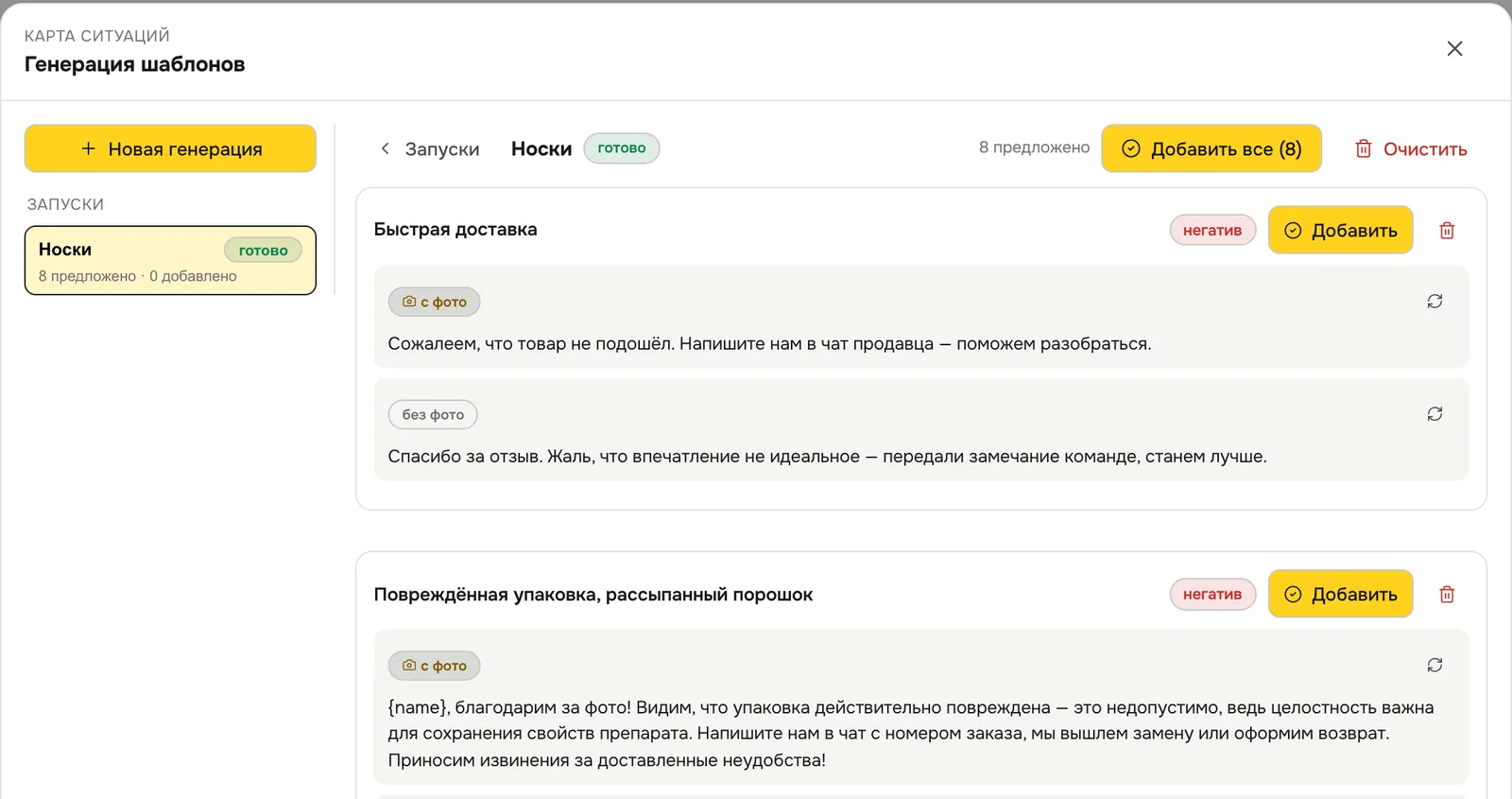
- Откройте готовый запуск слева. Прочитайте предложенные ситуации: у каждой — тон и тексты для отзывов с фото и без.
- Подходит — Добавить. Все сразу — Добавить все. Не подходит — значок корзины. Значок обновления перепишет текст заново.
💡 Уже добавленные ситуации не дублируются — генерацию можно запускать повторно, когда накопятся новые отзывы.
Как пишет ИИ
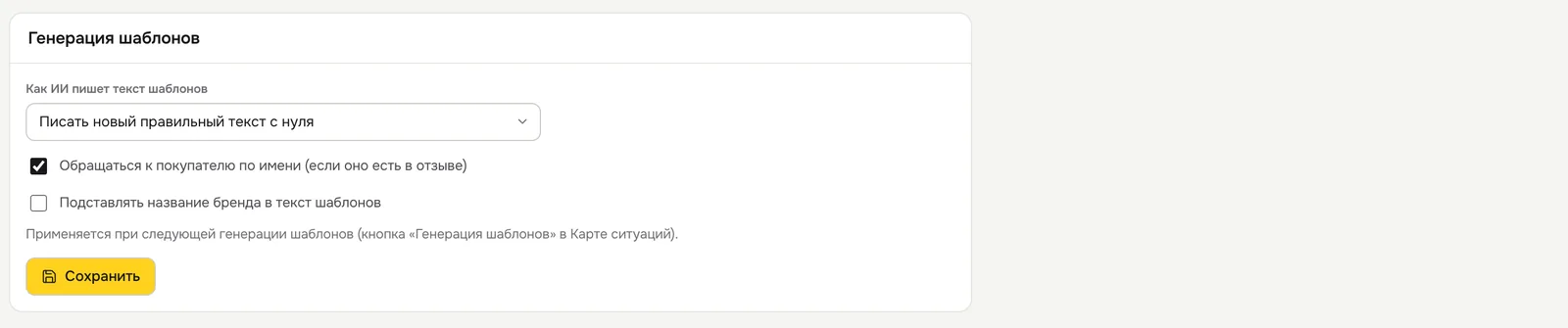
Во вкладке Настройки, блок Генерация шаблонов:
- Как ИИ пишет текст шаблонов — писать новый правильный текст с нуля или в вашем стиле, по истории ваших ответов;
- Обращаться к покупателю по имени (если оно есть в отзыве);
- Подставлять название бренда в текст.
Это применяется при следующей генерации. Не забудьте Сохранить.
Создать шаблон вручную
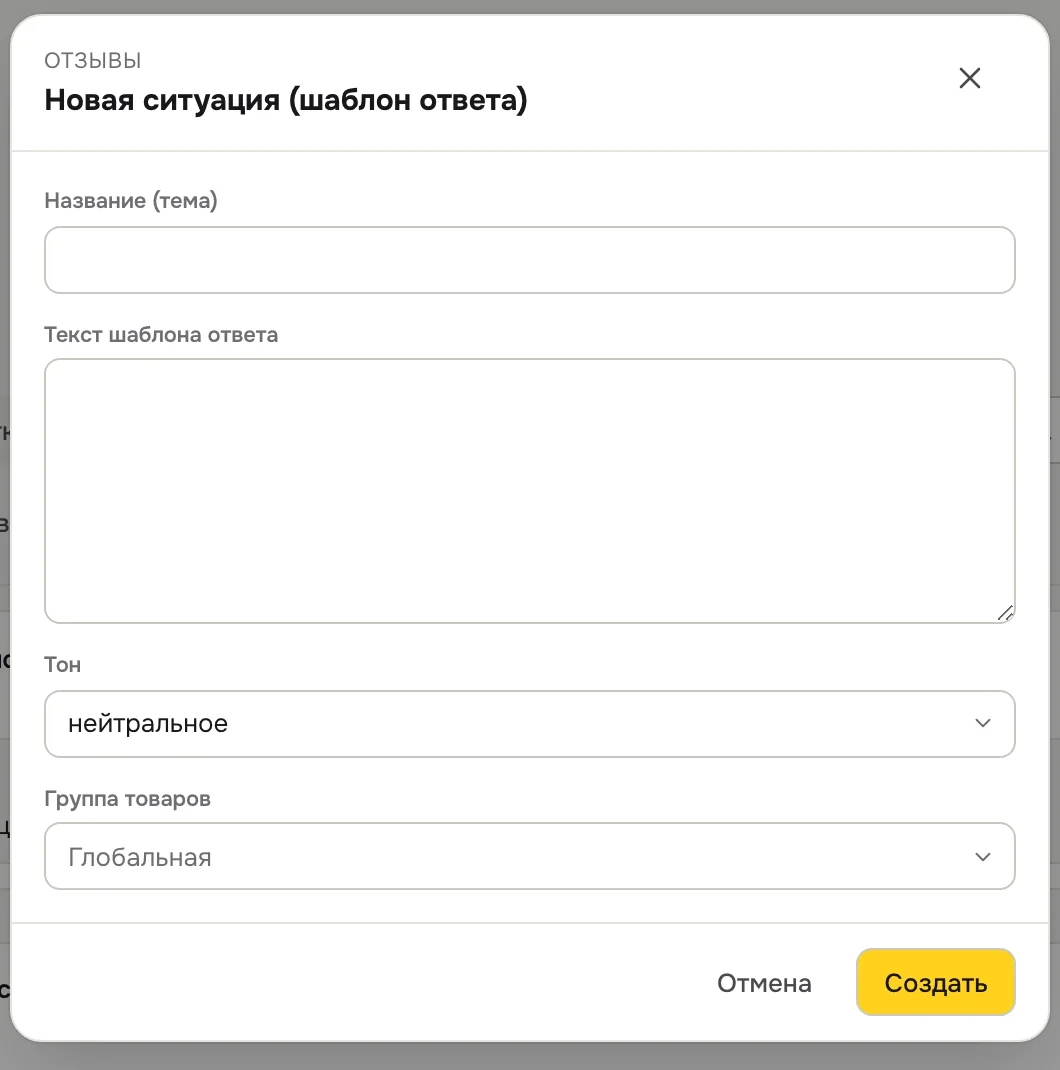
- В Карте ситуаций нажмите Создать.
- Впишите Название (тема), например «Не подошёл размер».
- Впишите Текст шаблона ответа.
- Выберите Тон и Группу товаров (или оставьте Глобальная).
- Нажмите Создать.
Шаблон можно сделать и прямо из отзыва: в карточке отзыва нажмите Создать ситуацию.
Загрузить шаблоны из Excel
Нажмите Импорт xlsx → Скачать пустой шаблон. В файле каждый лист — группа товаров (имя листа = название группы), две колонки: название ситуации и текст ответа. Заполните и загрузите кнопкой Загрузить. Шаблоны с уже существующими названиями пропускаются, так что файл можно догружать.
Шаблоны для вопросов
Во вкладке Вопросы → Шаблоны ответов — то же самое для вопросов покупателей: группы, генерация, импорт, ручное создание. Тон для вопросов не нужен, только тема и текст.
Частые вопросы
«Бот ответил шаблоном не к месту» — откройте шаблон и уточните название (тему): бот подбирает ситуацию по смыслу темы. Или отключите шаблон — нажмите Отключить.
«Предложенные шаблоны не появляются» — если новых ситуаций не найдено, значит всё уже покрыто существующими шаблонами. Для вопросов нужно достаточно вопросов в группе.
«Можно ли в тексте подставить имя покупателя?» — да: включите Обращаться к покупателю по имени в настройках генерации. В тексте шаблона имя обозначено как {name}.
«Чем глобальный шаблон отличается от шаблона группы?» — глобальный подходит любому товару, шаблон группы — только её товарам.
Что дальше
- Автоответы: черновики и автопилот — включить отправку по этим шаблонам
- Отзывы, вопросы и чаты — как устроен раздел
- Товары: общий артикул и теги — как группировать товары