Подключить Честный знак: подпись УКЭП
Чтобы сервис сверял коды маркировки и подавал документы в Честный знак, к нему подключается электронная подпись юрлица — УКЭП (усиленная квалифицированная электронная подпись, обычно на флешке-токене). Ключ подписи никуда не передаётся: подписание происходит на вашем компьютере.
Где найти: Меню → Мой склад → Сборка и маркировка → Оборот КИЗов → «Настройка»

Коротко
- Подпись нужна от юрлица (ИП или ООО), на которое заведён кабинет маркетплейса, — или от сотрудника с доверенностью.
- Два способа: подпись в браузере на этом компьютере или компьютер с ЭЦП — постоянно включённый компьютер с флешкой и нашей программой. Второй нужен для автопилота.
- Подпись выбирается только вручную, по строке ИНН — сервис никогда не подставляет её сам.
- Юрлиц может быть несколько: у каждого своя подпись.
Чья подпись нужна
Коды принадлежат юрлицу, на которое заведён кабинет маркетплейса. Честный знак примет документы только от подписи, которая имеет право действовать за этот ИНН.
- УКЭП самого ИП или руководителя ООО — работает сразу.
- УКЭП сотрудника — только если в кабинете Честного знака на него оформлена машиночитаемая доверенность (МЧД) от этого юрлица: Пользователи → Доступ по доверенности. Статус должен быть «Активна» (налоговая проверяет до 24 часов). Без неё Честный знак ответит «Отсутствуют доверенности для переданной в inn организации» — сервис покажет это у юрлица.
ИНН указывается того, за кого подписываем (ИП или ООО), а не сотрудника. Пример: сотрудник с сертификатом физлица подписывает за ИП Иванова — ИНН пишем ИП Иванова, подпись выбираем сотрудника. Если у сотрудника на флешке две подписи (как ИП и как физлицо), для работы по доверенности нужна та, что без ОГРНИП.
Что должно стоять на компьютере
- КриптоПро CSP — программа для работы с подписью. Обычно уже стоит, если флешкой подписывали документы для налоговой или ЭДО.
- КриптоПро ЭЦП Browser plug-in — только для подписи в браузере.
Способ 1. Подпись в браузере
Подходит, если подавать коды вручную, с этого же компьютера.
- Вставьте флешку с подписью в компьютер, где открыт сервис.
- Нажмите «Настройка» вверху раздела.
- Нажмите «УКЭП на этом компьютере — подключить в браузере» и выберите сертификат.
- ИНН и название сервис возьмёт из сертификата. Не определился — раскройте «ИНН не определился из сертификата — ввести вручную».
Вход в Честный знак живёт около 10 часов. Потом сервис попросит войти подписью ещё раз — кнопка «Выполнить вход».
Способ 2. Компьютер с ЭЦП
Подходит для автопилота: компьютер всегда включён, флешка вставлена, наша программа подписывает документы по заданию сервиса.
- В «Настройке» впишите название компьютера и нажмите «Подключить компьютер с ЭЦП».
- Если флешка при подписи спрашивает ПИН — впишите его в поле «ПИН-код флешки», команда подставит его сама.
- Выберите Windows или Mac и нажмите «Скопировать команду».
- На компьютере с флешкой: Windows — «Пуск» → наберите powershell → Enter; Mac — «Терминал». Вставьте команду и нажмите Enter.
- Через минуту компьютер появится в списке со статусом «на связи».
Команда показывается один раз. Закрыли страницу — нажмите кнопку подключения ещё раз, ничего не сломается.
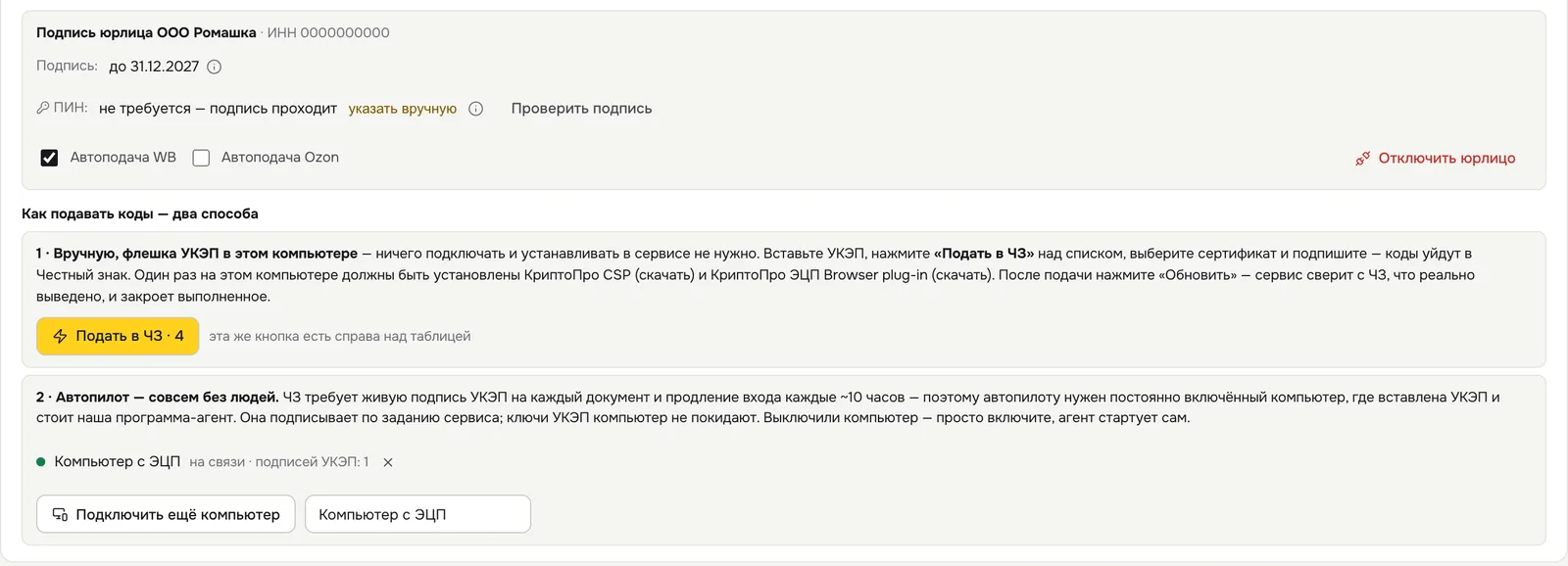
Подключить юрлицо
- Нажмите «Добавить юрлицо» рядом с «Владельцы в ЧЗ».
- В блоке «Найдены на компьютерах · ещё не подключены» найдите подпись нужного юрлица. Если подписывает сотрудник по доверенности — впишите ИНН юрлица, за которое он подписывает.
- Впишите ПИН флешки, если она его просит, и нажмите «Подключить».
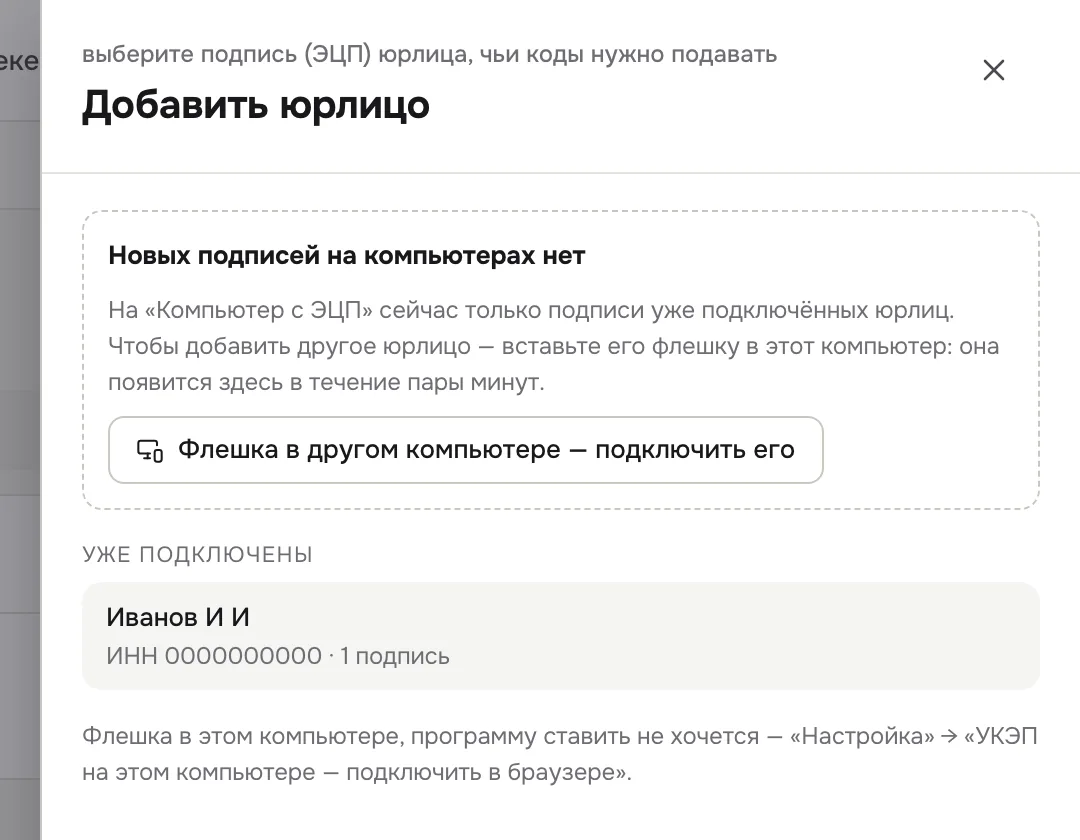
Флешка нового юрлица появляется в списке в течение пары минут после того, как её вставили в компьютер с ЭЦП. Флешка в другом компьютере — «Флешка в другом компьютере — подключить его».
⚠️ Подпись выбирается только вручную. Это защита: на одном компьютере может быть несколько флешек, и автовыбор однажды подключил бы чужую подпись.
Карточка юрлица
В «Настройке» у каждого юрлица видно: до какого числа действует подпись, нужен ли ПИН, переключатели автоподачи и «Отключить юрлицо». Кнопка «Проверить подпись» — компьютер с ЭЦП сейчас подпишет вход в Честный знак, и станет видно, работает ли подпись.
Частые вопросы
«Компьютер с ЭЦП не на связи» — проверьте, что он включён и флешка вставлена. Программа стартует сама при включении компьютера.
«Подпись не проходит, пишет про ПИН» — в карточке юрлица нажмите «указать вручную» у ПИН, впишите ПИН, сохраните и нажмите «Проверить подпись». Неверный ПИН сервис повторно не пробует: у флешки ограниченное число попыток до блокировки.
«Юрлиц несколько — какую подпись возьмёт сервис?» — для каждого кода ту, что подключена к ИНН его владельца. Код подаёт только кабинет его владельца.
Что дальше
- Подать коды вручную — флешкой, за пару минут.
- Автоподача — коды уходят в Честный знак сами.
- Оборот КИЗов — что подавать и в какие сроки.