Зарплата: сотрудники и ведомости
Зарплата в Финансах: справочник сотрудников с окладами, ведомость каждого месяца с премиями и удержаниями и сводная ведомость за год — кому сколько начислено, выплачено и сколько осталось должны.
Где найти: Меню → Финансы → Учёт → Ведомость месяца, Сводная ведомость, Справочник сотрудников
Коротко
- Сначала заведите сотрудников в Справочнике сотрудников — оклад, тип занятости, дату найма.
- Каждый месяц создавайте Ведомость месяца: активные сотрудники попадут в неё сами.
- Впишите премии и удержания, утвердите ведомость и выплатите — выплата сама создаст операцию-расход.
- Сводная ведомость — год целиком: начислено, выплачено и долг по зарплате.
Зачем это нужно
- Зарплата попадает в отчёты о прибыли и движении денег без ручного ввода.
- Видно долг по зарплате: кому и сколько ещё не выплатили.
- Фонд оплаты труда (ФОТ) всегда перед глазами.
Справочник сотрудников
Список сотрудников с должностью, типом (штатный, подрядчик, самозанятый), окладом, датами найма и увольнения и статусом. Сверху — сколько сотрудников, сколько активных и ФОТ (активные) — сумма окладов работающих.
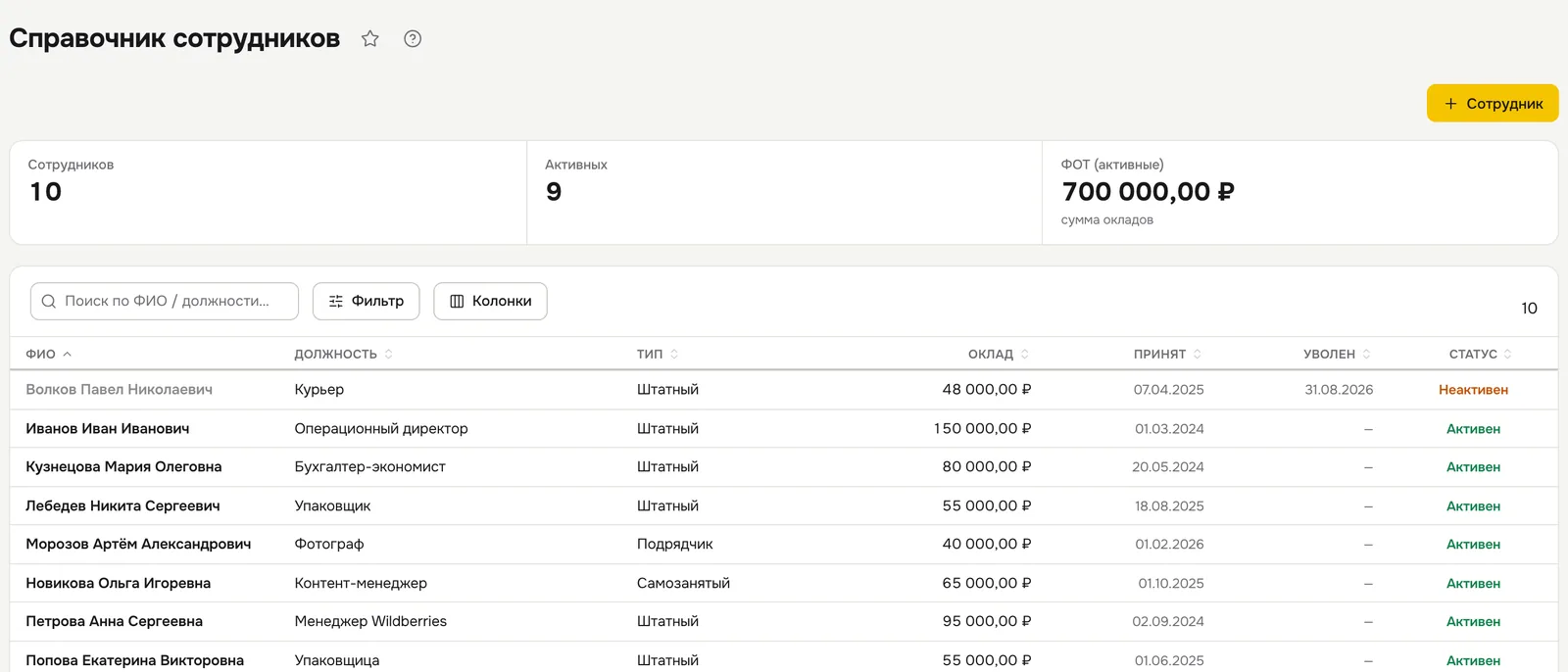
Как добавить: нажмите Сотрудник, впишите ФИО, Должность, выберите Тип занятости, укажите Дату найма, Оклад, Валюту и, если ведёте разрез по направлениям, Направление — тогда зарплата попадёт в прибыль этого направления. Уволили — укажите Дату увольнения: сотрудник станет неактивным и не попадёт в новые ведомости.
Ведомость месяца
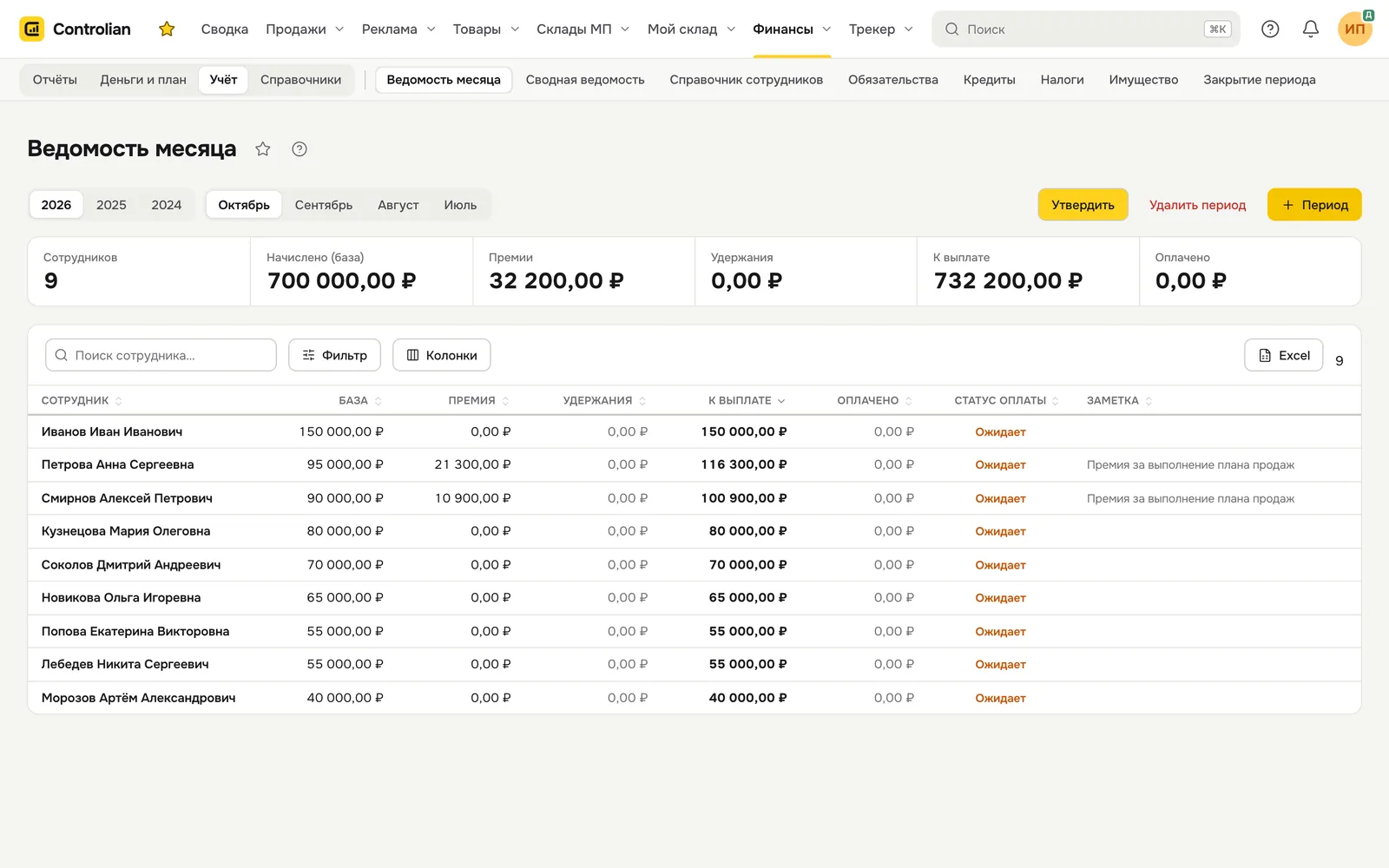
- Выберите год и месяц сверху. Нет ведомости — нажмите Период и создайте её: активные сотрудники добавятся автоматически.
- Проверьте строки: База (оклад), Премия, Удержания, К выплате.
- Нажмите Утвердить — ведомость закрепится.
- Выплатите: в строке сотрудника нажмите Выплатить, выберите Дату выплаты и Счёт списания. Сервис создаст операцию-расход по статье зарплаты.
Сверху — итоги месяца: Сотрудников, Начислено (база), Премии, Удержания, К выплате, Оплачено. Кнопка Excel выгрузит ведомость.
⚠️ Если зарплата уже пришла в сервис выпиской из банка, не нажимайте Выплатить — получится двойной расход. Либо выплачивайте через ведомость, либо загружайте выпиской — что-то одно.
Сводная ведомость
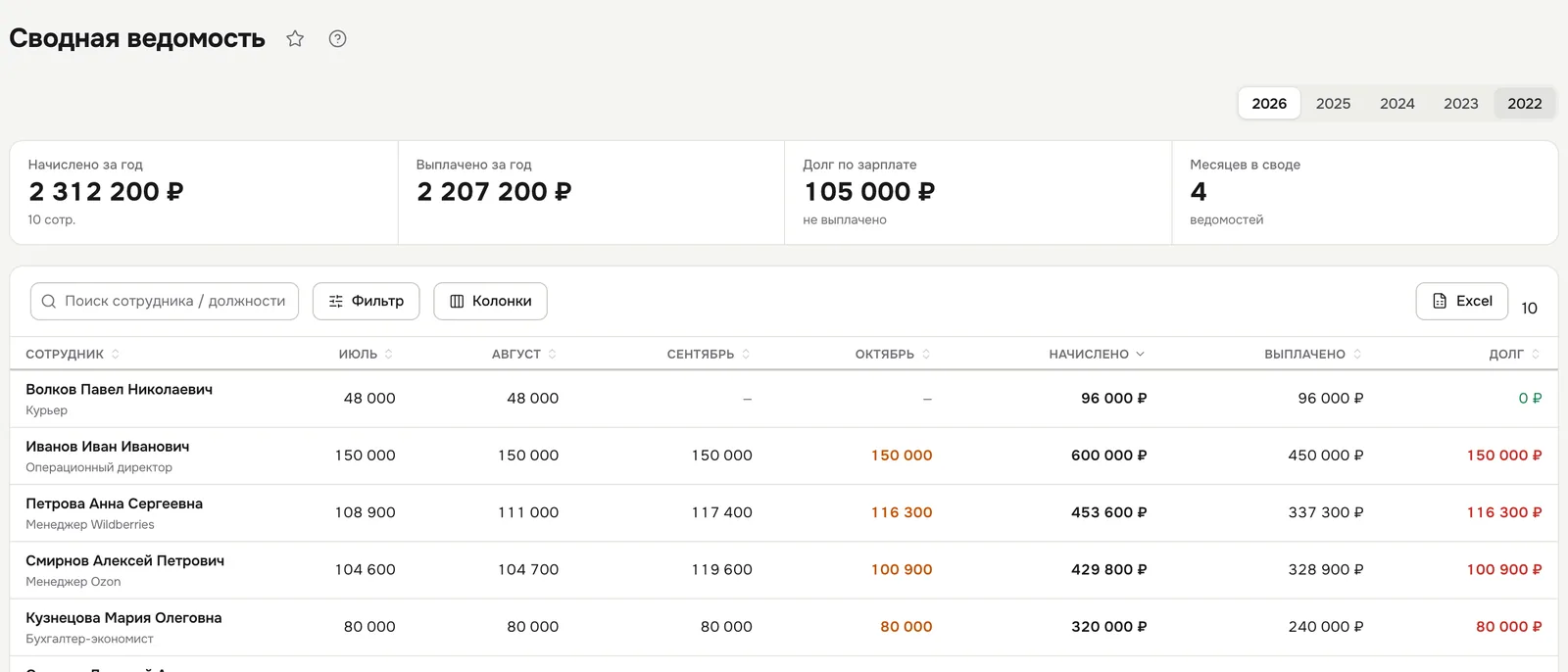
Год целиком: сотрудники по строкам, месяцы по столбцам. Сверху — Начислено за год, Выплачено за год, Долг по зарплате и сколько месяцев в своде. Нажмите на сотрудника — откроется разбивка по месяцам.
Частые вопросы
«Сотрудника нет в ведомости» — он неактивен (стоит дата увольнения) или был добавлен после создания ведомости. Добавьте его строку в ведомость вручную.
«Можно ли посчитать НДФЛ и взносы?» — автоматического расчёта НДФЛ и взносов нет. Указывайте сумму к выплате, а налоги с ФОТ ведите отдельной статьёй или в Налогах.
«Как удалить ошибочную ведомость?» — откройте месяц и нажмите Удалить период.
«Подрядчики и самозанятые — сюда же?» — да, выберите им соответствующий тип занятости.
Что дальше
- Учёт: долги, кредиты, налоги, имущество — остальные страницы колонки «Учёт»
- ДДС, Прибыли и убытки, Баланс — где видна зарплата в отчётах
- Справочники — направления для разреза зарплаты