Остатки ФБС: склады и карточки
Куда уходит остаток ФБС: какие склады маркетплейсов и какие карточки получают ваше число, как завести несколько своих складов и как выключить карточку или целую площадку.
Где найти: Меню → Мой склад → Сборка и маркировка → Остатки ФБС → вкладка «Склады маркетплейсов»
Коротко
- Ваш склад — место, откуда вы реально отправляете заказы. У каждого свой остаток.
- Склад маркетплейса — ФБС-склад вашего магазина в кабинете WB или Ozon. Его прикрепляют к одному из ваших складов.
- Выключили склад маркетплейса или карточку — число на ней больше не трогаем (карточка получает 0).
- Резерв и списание товара от выключения не меняются: товар на полке тот же.
Склады маркетплейсов
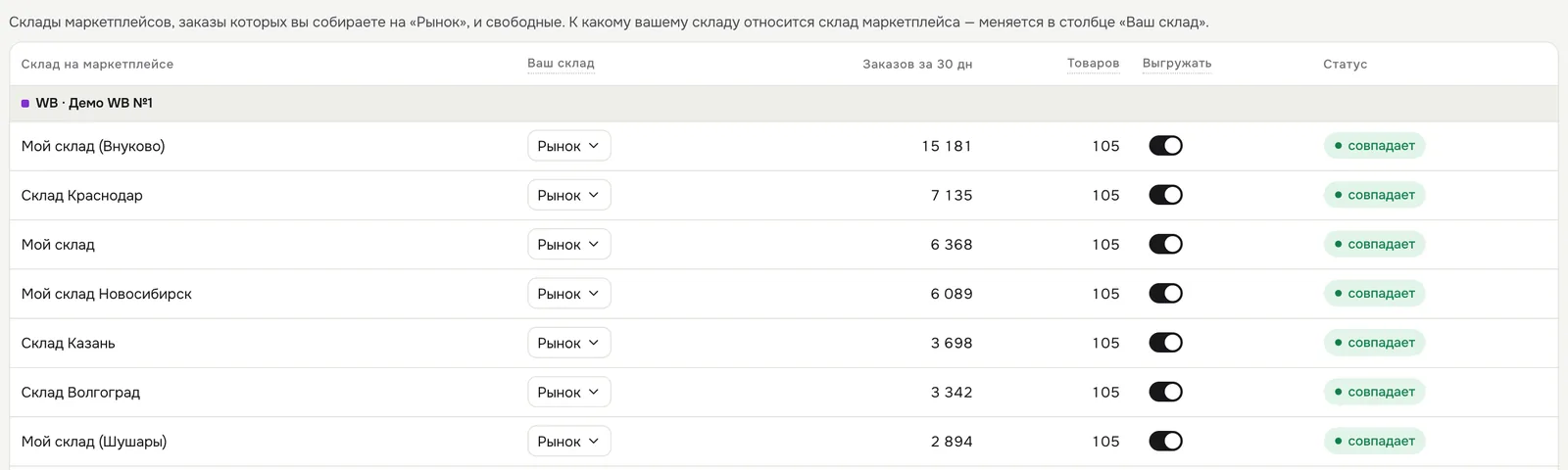
Таблица показывает ФБС-склады ваших магазинов и к какому вашему складу относится каждый.
| Столбец | Что значит |
|---|---|
| Склад на маркетплейсе | Название склада в кабинете WB или Ozon |
| Ваш склад | С какой полки вы собираете заказы этого склада. Меняется прямо в строке; «Не отгружаю отсюда» — открепить |
| Заказов за 30 дн | Сколько ФБС-заказов пришло на этот склад |
| Товаров | Сколько товаров с остатком уходит на этот склад |
| Выгружать | Ставим ли сюда наше «Доступно». Выключили — число на складе больше не трогаем |
| Статус | Совпадает ли число на маркетплейсе с нашим или что пошло не так |
Склады без заказов за 30 дней спрятаны под кнопкой внизу.
Когда вы открепляете склад маркетплейса, сервис спросит: «Поставить 0» (с этого склада перестанут покупать) или «Оставить как есть» (дальше число меняете сами).
💡 Если один ваш склад заведён на маркетплейсе несколько раз («Мой склад», «Мой склад (Внуково)», «Мой склад (Домодедово)»), прикрепите все к одному вашему складу. Тогда во всём сервисе — в Остатках, стоимости остатков и аналитике — товар посчитается один раз.
Несколько своих складов
- Нажмите «Новый склад» рядом с переключателем «Склад:» и назовите его.
- Отметьте склады маркетплейсов, заказы которых собираете там.
- Добавьте товары и впишите остатки.
У каждого вашего склада свой остаток — он уходит на склады маркетплейсов, прикреплённые к нему. Переключатель «Склад:» показывает один склад; когда складов два и больше, появляется «Все склады» — товар сразу по всем: где сколько и сколько всего. Остаток можно поправить прямо в ячейке. В демо-кабинете один склад, поэтому этого режима на картинках нет.
Настройки склада
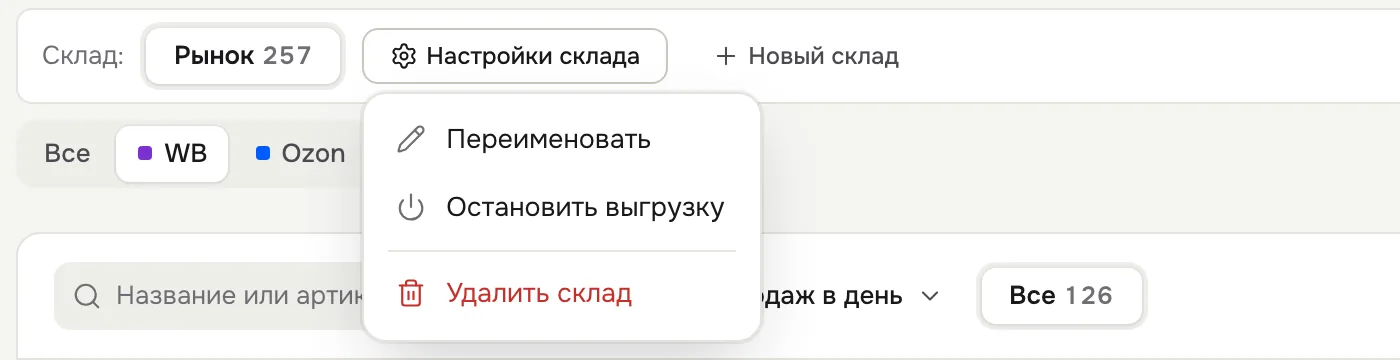
Кнопка «Настройки склада»:
- Переименовать;
- Остановить выгрузку — на маркетплейсах останутся последние отправленные числа, и при заказах они больше не будут уменьшаться;
- Удалить склад — сначала остановите выгрузку, иначе на маркетплейсах останутся числа, которыми никто не управляет.
Выключить карточку или площадку
Бывает, что остаток должен уходить не на все карточки товара: например, на Ozon три одинаковых карточки, а продавать хотите только с двух.
- Нажмите на строку товара на вкладке «Товары».
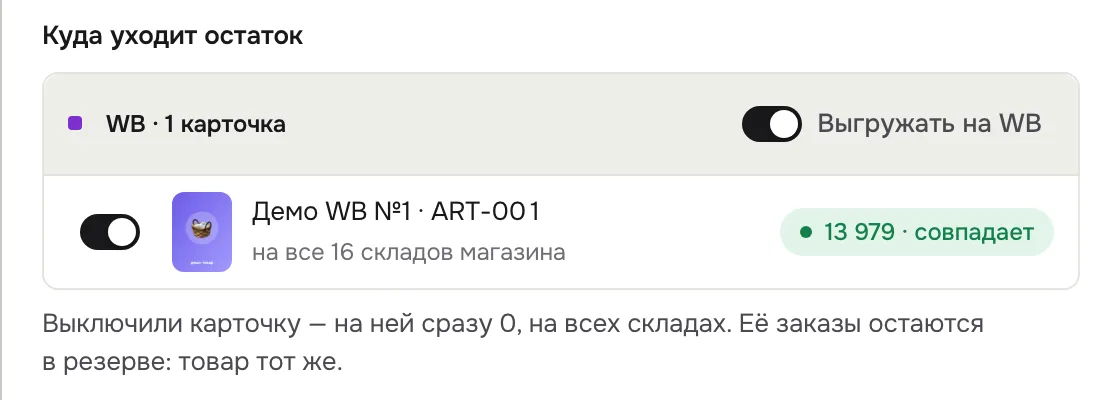
- В блоке «Куда уходит остаток» выключите карточку переключателем — на ней сразу будет 0, на всех складах.
- Переключатель у названия площадки («Выгружать на WB», «Выгружать на Ozon») выключает все карточки товара на ней.
Сразу много товаров: отметьте строки галочками и в нижней панели выберите «Не выгружать на Ozon», «Не выгружать на WB» или «Выгружать везде».
Заказы выключенной карточки остаются в резерве: товар на полке тот же.
Частые вопросы
«Статус „есть заказы, но не прикреплён“» — на этот склад маркетплейса приходят ФБС-заказы, но он не привязан ни к одному вашему складу. Выберите склад в столбце «Ваш склад», иначе число на нём сервис не ведёт.
«Хочу менять число на складе маркетплейса вручную, в кабинете» — выключите этот склад переключателем «Выгружать»: число на нём сервис больше не трогает.
«Складов маркетплейса нет в списке» — они появятся сами после первых ФБС-заказов в подключённых магазинах.
Что дальше
- Остатки ФБС — таблица товаров и как считается остаток.
- Загрузить остатки — взять числа с маркетплейсов или из Excel.
- ФБС-заказы — пункт сдачи и свои названия складов WB.