Загрузить остатки ФБС: с маркетплейсов и из Excel
Как заполнить остатки ФБС, не вбивая каждое число руками: взять числа, которые уже стоят на карточках WB и Ozon, или загрузить таблицу Excel. До записи сервис покажет, что поменяется.
Где найти: Меню → Мой склад → Сборка и маркировка → Остатки ФБС → «Загрузить остатки»

Зачем это нужно
- Быстрый старт: если остатки уже стоят на маркетплейсах, их не нужно вбивать заново.
- Пересчёт склада одной таблицей: выгрузили список, вписали числа после инвентаризации, загрузили.
- Ничего не уходит на маркетплейсы, пока вы не нажали кнопку записи — и пока у склада не включена выгрузка.
С маркетплейсов
- Нажмите «Загрузить остатки» и откройте вкладку «С маркетплейсов».
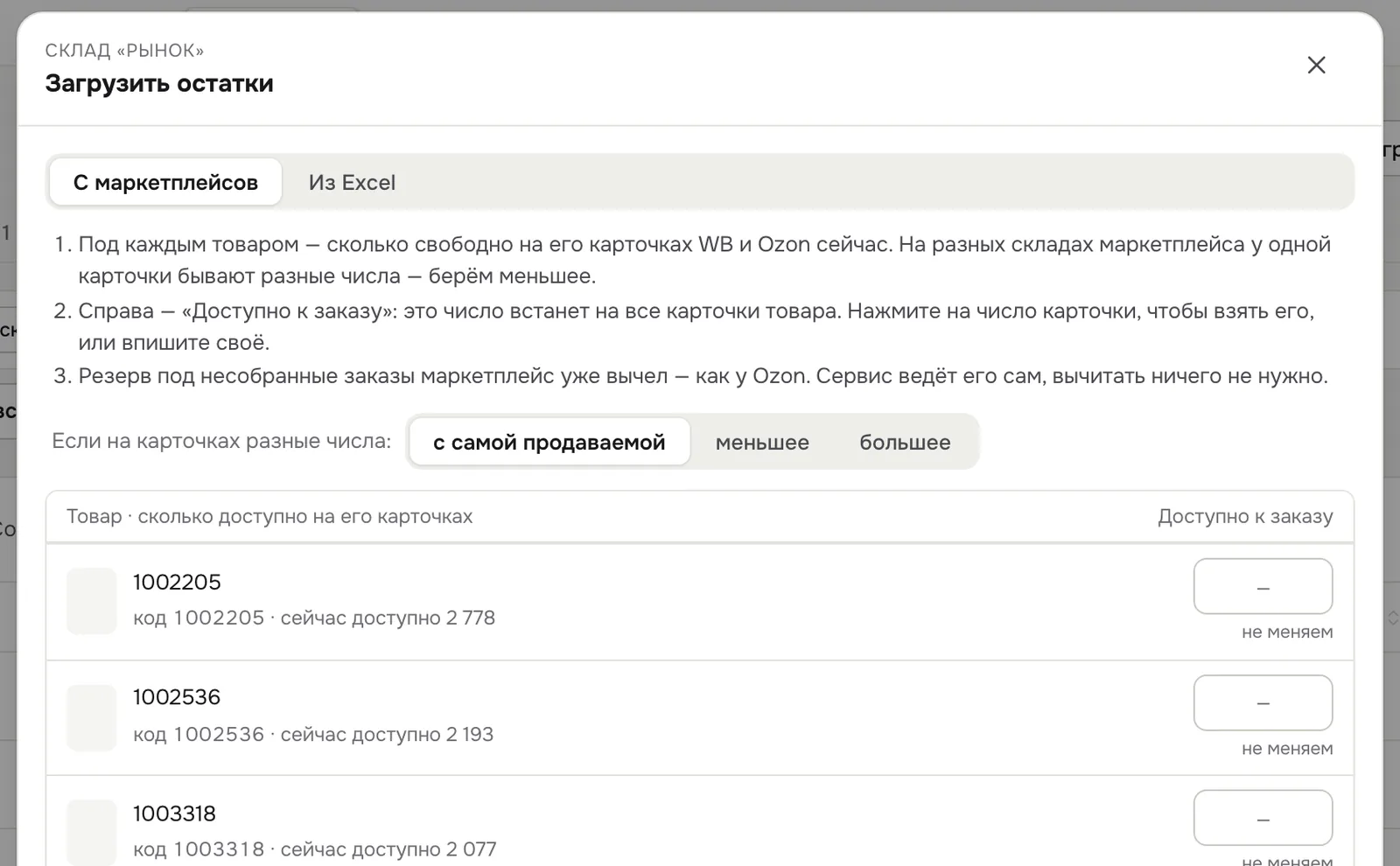
- Под каждым товаром видно, сколько сейчас свободно на его карточках WB и Ozon. В поле справа — «Доступно к заказу»: это число встанет на все карточки товара.
- Если на карточках разные числа, выберите правило: «с самой продаваемой», «меньшее» или «большее». Можно нажать на число нужной карточки или вписать своё.
- Проверьте итог внизу окна и нажмите «Вписать остаток».
Что важно знать:
- Резерв под несобранные заказы маркетплейс уже вычел. Сервис сам прибавит его к остатку на полке — вычитать ничего не нужно.
- На разных складах маркетплейса у одной карточки бывают разные числа — сервис берёт меньшее.
- Пустое поле с подписью «не меняем» — у этого товара остаток не тронем.
- Выключенные карточки помечены «выкл.»: с них число не берём, а когда остаток вписан, на них уходит 0.
- У одежды и обуви на WB число берётся по каждому размеру отдельно.
- Переключатель «Только без остатка» прячет товары, которым вы уже вписали остаток. Выключите его, чтобы обновить остаток у всех.
Из Excel
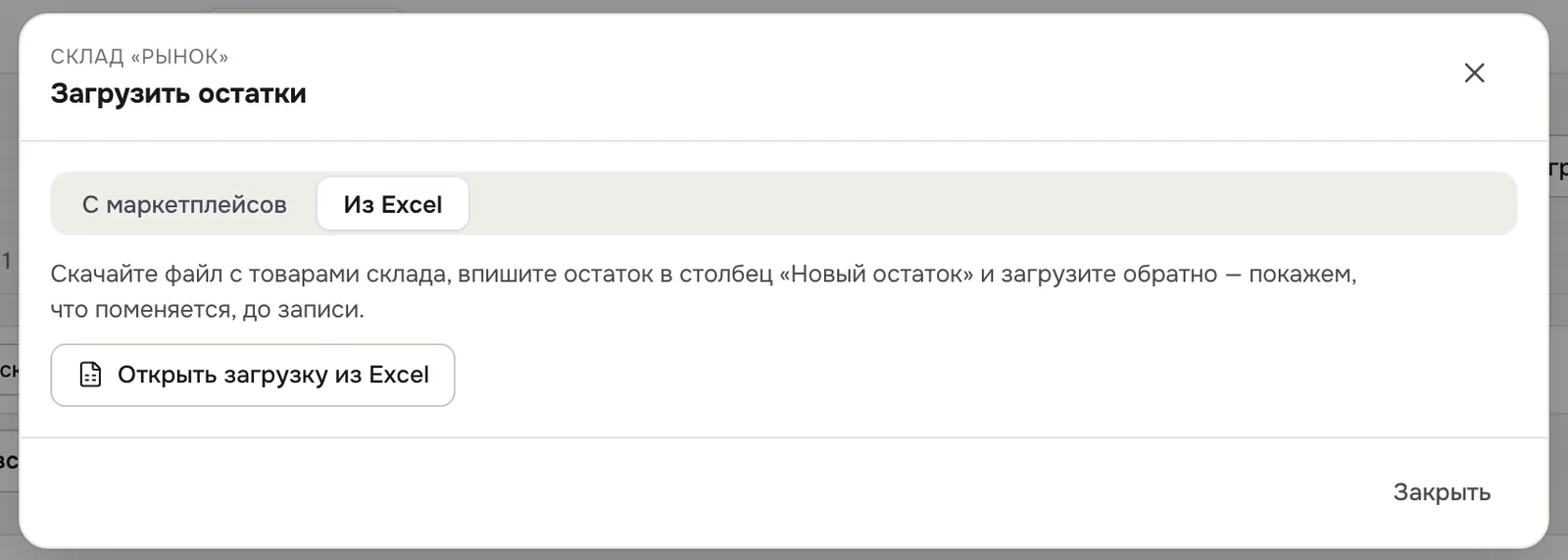
- Нажмите «Загрузить остатки» → вкладка «Из Excel» → «Открыть загрузку из Excel».
- Скачайте файл с товарами склада.
- Впишите остаток в столбец «Новый остаток».
- Загрузите файл обратно — сервис покажет, что поменяется, и запишет только после вашего подтверждения.
💡 Новый склад можно сразу заполнить с маркетплейсов: в окне создания склада есть галочка «Сразу взять остаток с маркетплейсов».
Несколько товаров сразу
Отметьте строки галочками — в нижней панели появится «Взять остаток с маркетплейсов»: окно загрузки откроется только для выбранных товаров.

Когда числа уйдут на маркетплейсы
Записанный остаток сначала сохраняется у нас. На маркетплейсы «Доступно» уходит, только если у склада включена выгрузка и включён склад маркетплейса этого магазина. Обычно — примерно через минуту.
Если на складе маркетплейса стоит лимит, уйдёт меньше — в окне это подписано «до N».
Частые вопросы
«Почему под полем написано „на полке 1 012 с резервом 15“?» — маркетплейс показывает число уже за вычетом заказов, которые ещё у вас. Сервис прибавляет их обратно, чтобы в «Остатке» было то, что реально лежит на полке.
«Загрузил — а на маркетплейсе ничего не поменялось» — проверьте, что у склада нажато «Включить выгрузку», а склад маркетплейса включён на вкладке «Склады маркетплейсов».
«Можно загрузить остатки сразу для нескольких моих складов?» — загрузка работает для склада, выбранного в переключателе «Склад:». Переключите склад и повторите.
Что дальше
- Остатки ФБС — как устроена таблица и как считается остаток.
- Склады и карточки — какие склады маркетплейсов и карточки получают число.
- ФБС-заказы — сборка заказов со своего склада.