Шаг 1. Подключить Wildberries
Для выгрузки данных нужен API-токен Wildberries. Получить его можно в личном кабинете продавца за 2–3 минуты — ниже путь по шагам со скриншотами.
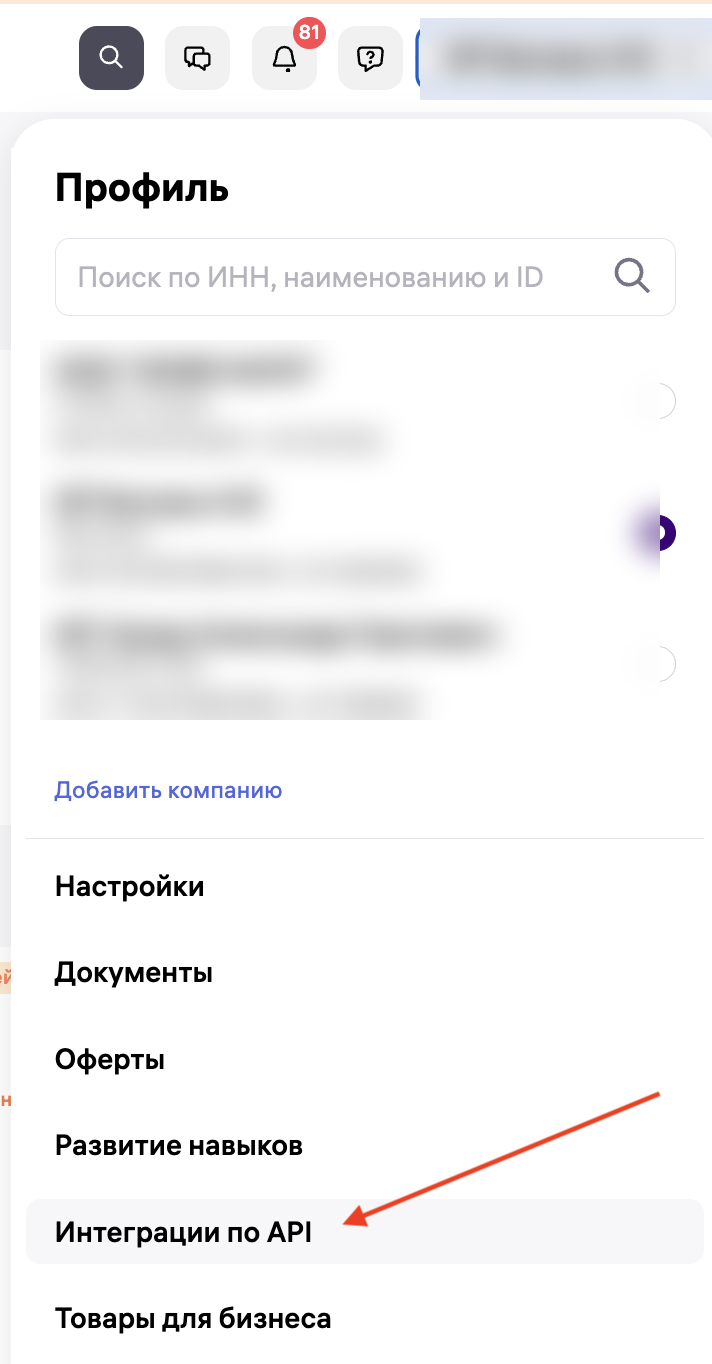
1. Открой «Интеграции по API» в кабинете WB
Зайди на https://seller.wildberries.ru под своим продавцом. В правом верхнем углу нажми на название своего юрлица — откроется меню профиля. Если юрлиц несколько, сначала выбери нужное. Затем нажми «Интеграции по API»:
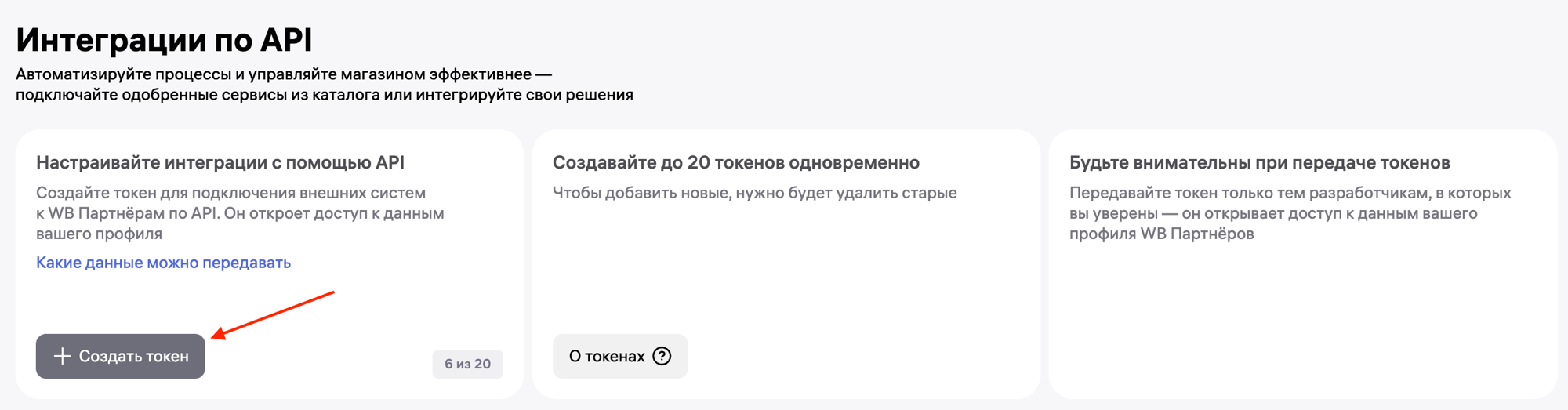
2. Нажми «Создать токен»
На странице «Интеграции по API» нажми кнопку «+ Создать токен»:
3. Заполни форму токена
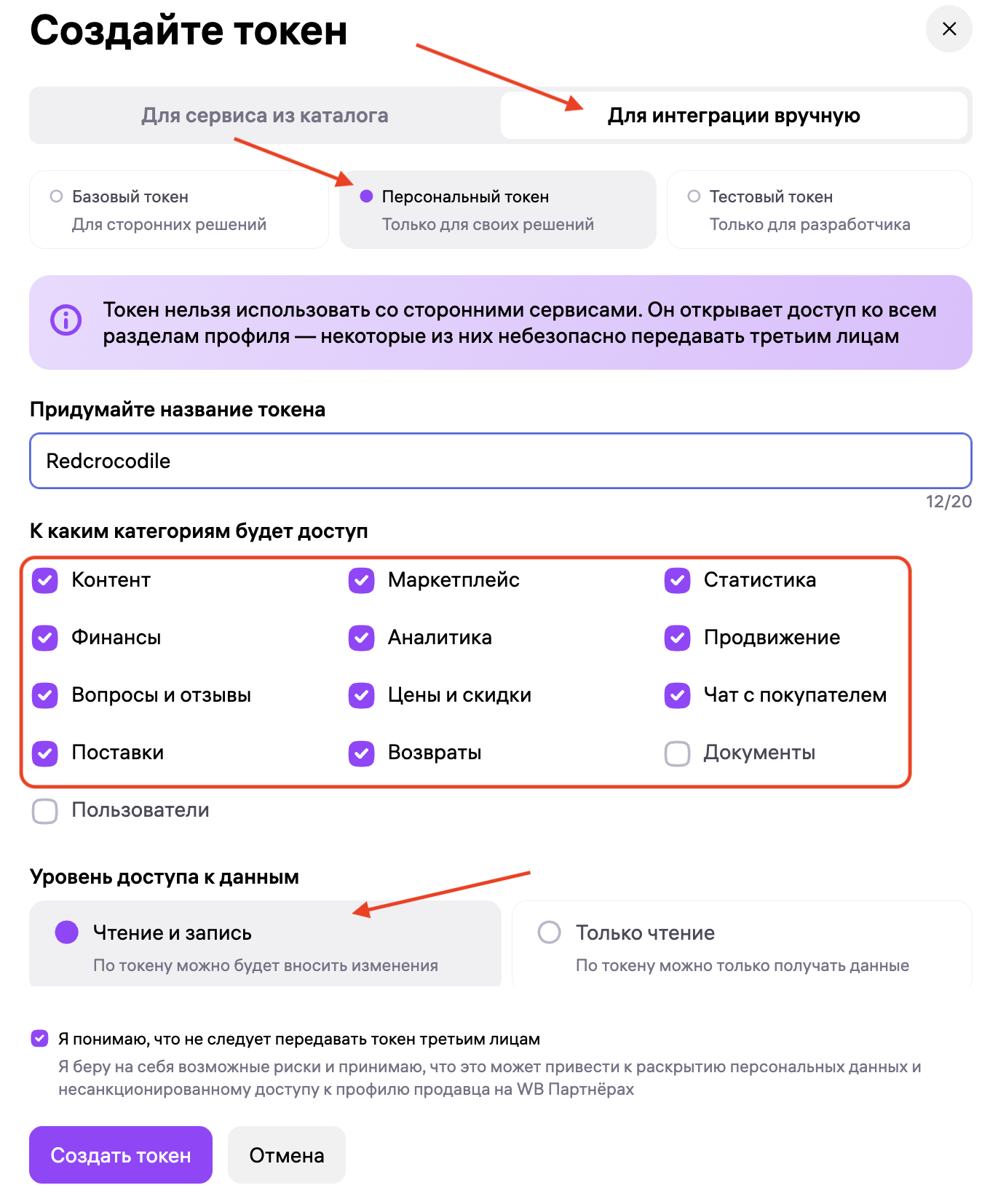
По порядку сверху вниз:
- Вкладка — «Для интеграции вручную»
- Тип — «Персональный токен»
- Название — любое, для себя (например «Controlian»)
- Категории доступа — отметь: Контент, Маркетплейс, Статистика, Финансы, Аналитика, Продвижение, Вопросы и отзывы, Цены и скидки, Чат с покупателем, Поставки, Возвраты. («Документы» и «Пользователи» не нужны)
- Уровень доступа к данным — выбери «Чтение и запись»
- Поставь галочку понимания рисков и нажми «Создать токен»
Скопируй полученный токен (длинная строка вида eyJ...).
💡 Почему «Чтение и запись», а не «Только чтение»? С правами «Только чтение» сервис не сможет отправлять твои ответы на отзывы, вопросы и в чаты покупателей. Запись используется только для этого — цены, остатки и карточки сервис не меняет.
⚠️ Набор категорий у токена WB нельзя изменить после создания — если забыл галочку, придётся создать новый токен и заменить его в настройках.
4. Добавь магазин в сервис
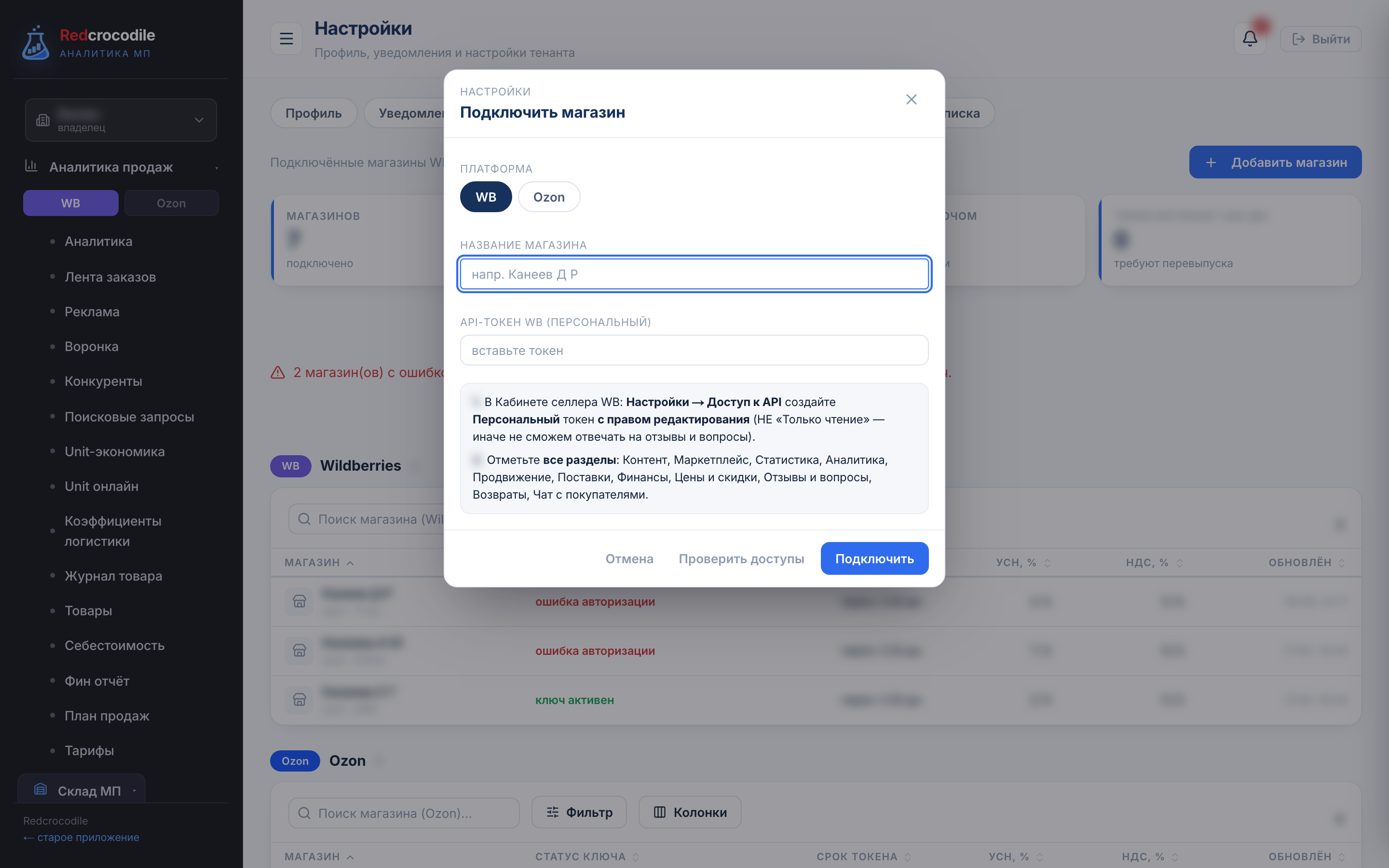
- Открой Настройки → API-ключи (в прежнем виде кабинета вкладка называется «API»)
- В карточке «Ключи Wildberries» нажми «Добавить магазин» — откроется мастер по шагам. Если шаг длинный, внизу будет подсказка «Ниже ещё»
- На шаге «Вставить» вставь токен и нажми «Проверить» — увидишь, сколько разделов открывает ключ и каких не хватает
- Назови магазин — любое название, для себя (например «Основной») — и нажми «Добавить магазин»
5. Жди данные
Коллекторы запустятся автоматически, первые данные появятся в течение ~10–30 минут — подробности в статье Шаг 3. Когда появятся данные.
Частые вопросы
«Токен не работает» — проверь тип (Персональный) и категории. Проще всего пересоздать токен со всеми галочками.
«Данные неполные» — не хватает категории: без «Аналитики» не будет воронки, без «Финансов» — реальных поступлений, без «Продвижения» — рекламы.
«Можно несколько магазинов?» — да, добавляй сколько угодно, каждый со своим токеном. Данные сводятся вместе, но можно фильтровать по конкретному магазину.
«У токена истёк срок» — токены WB живут 180 дней. За 30 дней у магазина появится жёлтый статус «Истекает через N дн.». Создай новый токен, открой строку магазина во вкладке «API-ключи» и нажми «Вставить новый ключ» — история сохранится. Все статусы — в статье API-ключи магазинов.
Что дальше
- Шаг 2. Подключить Ozon — seller API + Performance API: оба ключа Ozon
- Шаг 3. Когда появятся данные — что появится через 10 минут, что через полчаса
- Вход в кабинет WB и Ozon — Джем, доли, поисковые запросы, QR возвратов